
Appearance
工具箱
Loomy 的工具箱功能让 AI 能够连接和使用各种外部工具,大幅扩展 AI 的能力边界。通过配置 MCP(Model Context Protocol)服务,Loomy 可以帮你完成更多实际工作任务。
什么是 MCP?
MCP(Model Context Protocol)是一种标准化的协议,让 AI 模型能够安全地连接和使用外部工具与服务。通过 MCP,AI 不再局限于对话,而是可以:
- 读取和操作数据:访问邮箱、日历、文件系统等
- 执行实际操作:发送邮件、创建日程、浏览网页等
- 获取实时信息:查询天气、股票、新闻等
- 自动化工作流程:串联多个工具完成复杂任务
配置 MCP 后,当你向 Loomy 提出需求时,AI 会自动判断是否需要使用相应工具,并在需要时调用这些工具来完成任务。
访问工具箱设置
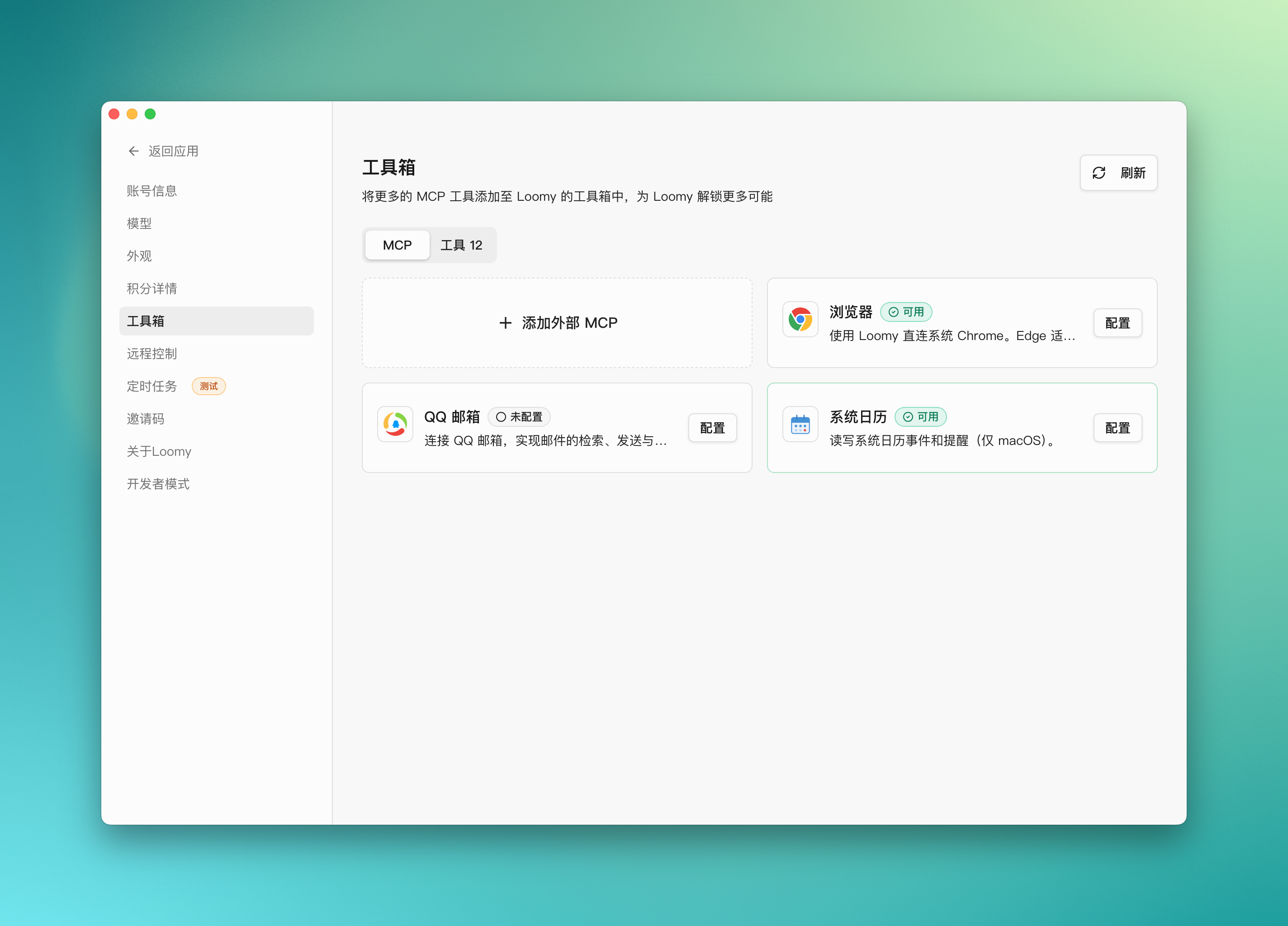
点击应用左侧菜单栏的「设置」,然后选择「工具箱」选项,即可进入工具箱配置页面。
内置 MCP 服务
Loomy 默认提供以下 MCP 服务:
- 浏览器 MCP - 让 AI 能够控制浏览器访问网页、提取信息
- QQ 邮箱 MCP - 连接 QQ 邮箱,读取和发送邮件
- 系统日历 MCP - 管理系统日历,创建和查询日程安排
这些服务需要配置相应的授权信息后才能使用。
添加外部 MCP
除了内置服务,你还可以添加自定义的 MCP 服务:
- 点击右上角的「+ 添加外部 MCP」按钮
- 输入 MCP 配置的 JSON 字段
- 保存配置即可
添加成功后,AI 会在需要时自动调用这些外部工具。
配置示例:QQ 邮箱 MCP
下面以配置 QQ 邮箱 MCP 为例,演示如何配置和使用工具箱功能。
1. 配置邮箱信息
点击「QQ 邮箱 MCP」卡片右侧的「配置」按钮,填写以下信息:
- 邮箱账号:你的 QQ 邮箱地址(如:example@qq.com)
- 授权码:QQ 邮箱的授权码(不是 QQ 密码)
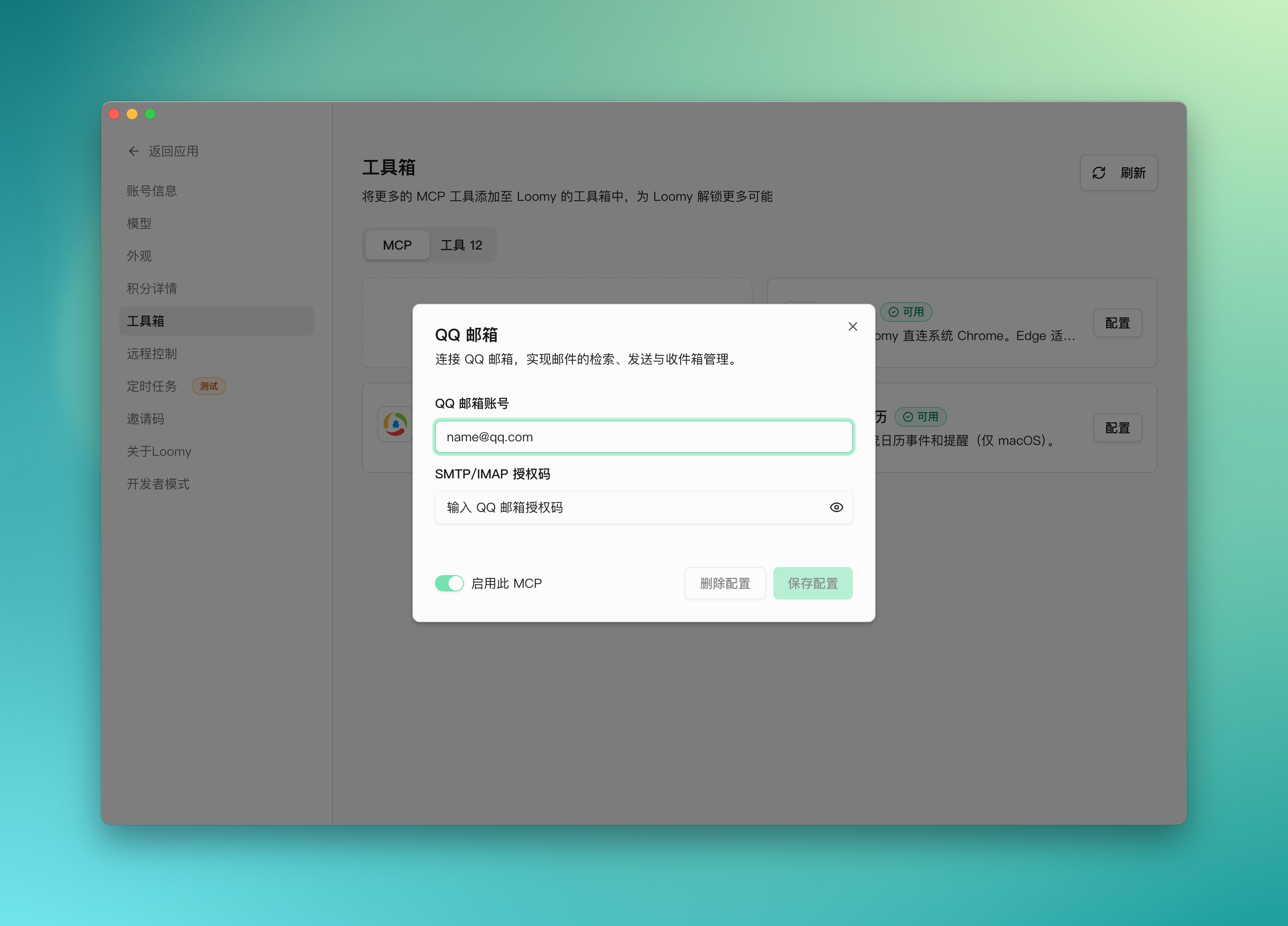
配置完成后,状态会显示为「已配置」。
2. 使用场景示例
配置完成后,你可以通过自然语言让 Loomy 帮你处理邮件相关任务。
场景一:查看未读邮件
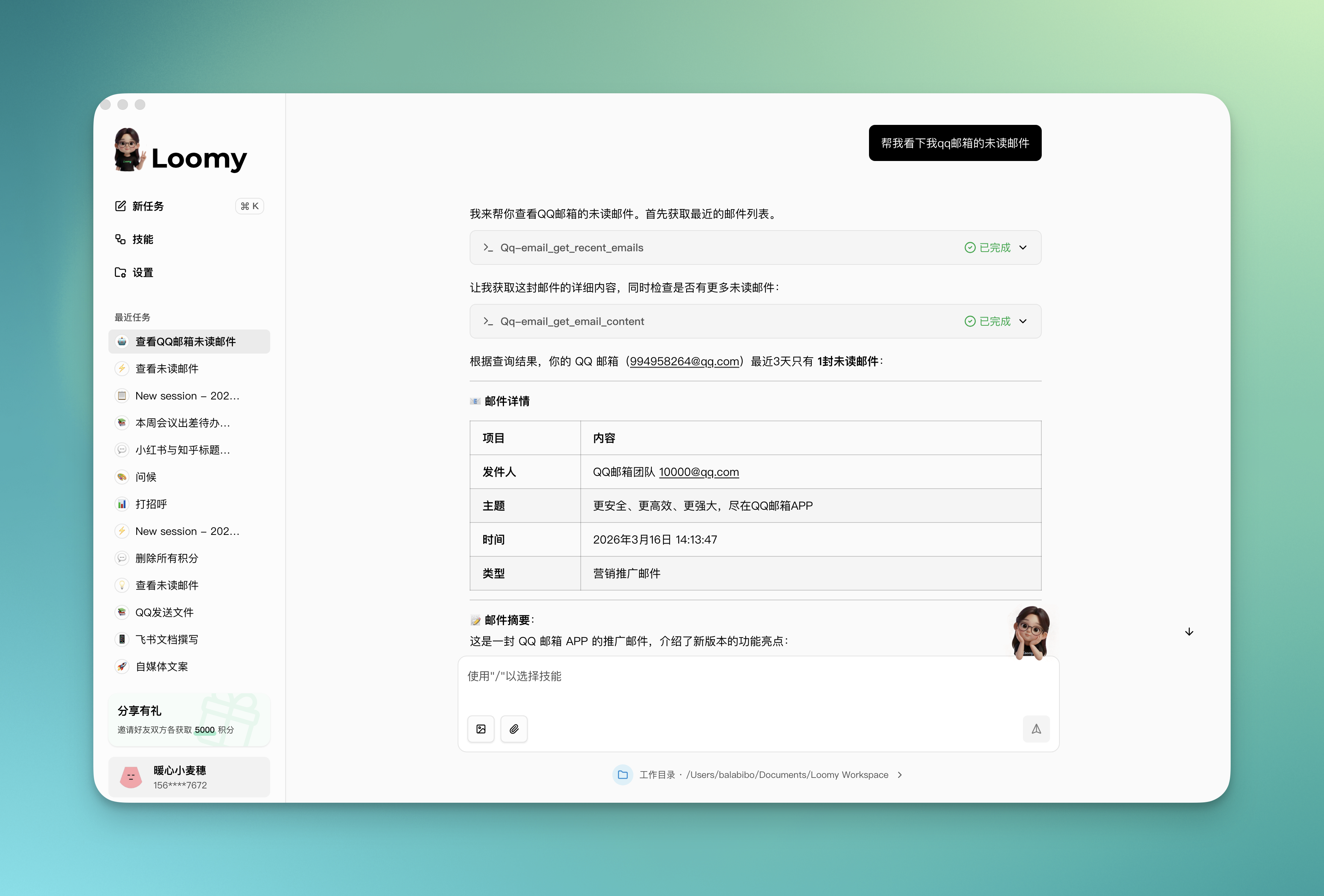
创建一个新任务,发送消息:
帮我看下我最近的未读邮件
Loomy 会自动连接你的 QQ 邮箱,获取最近三天的未读邮件并展示给你。
场景二:撰写并发送邮件
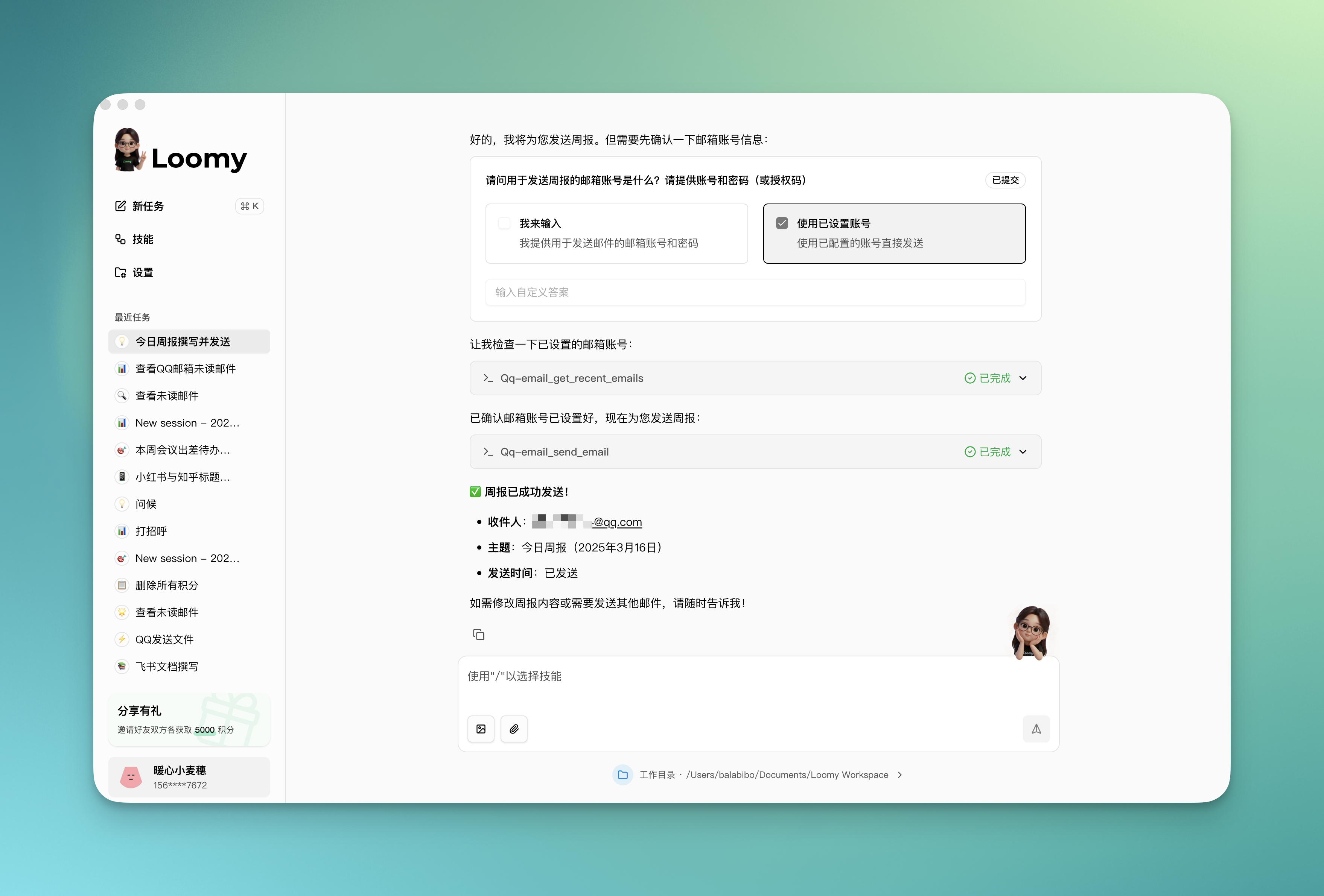
你也可以让 Loomy 帮你撰写和发送邮件:
帮我写今日周报并发送给我老板
Loomy 会根据你的工作内容生成周报,并通过 QQ 邮箱发送给指定收件人。
常见问题
QQ 邮箱授权码怎么获取?
QQ 邮箱的授权码是用于第三方客户端登录的专用密码,获取步骤如下:
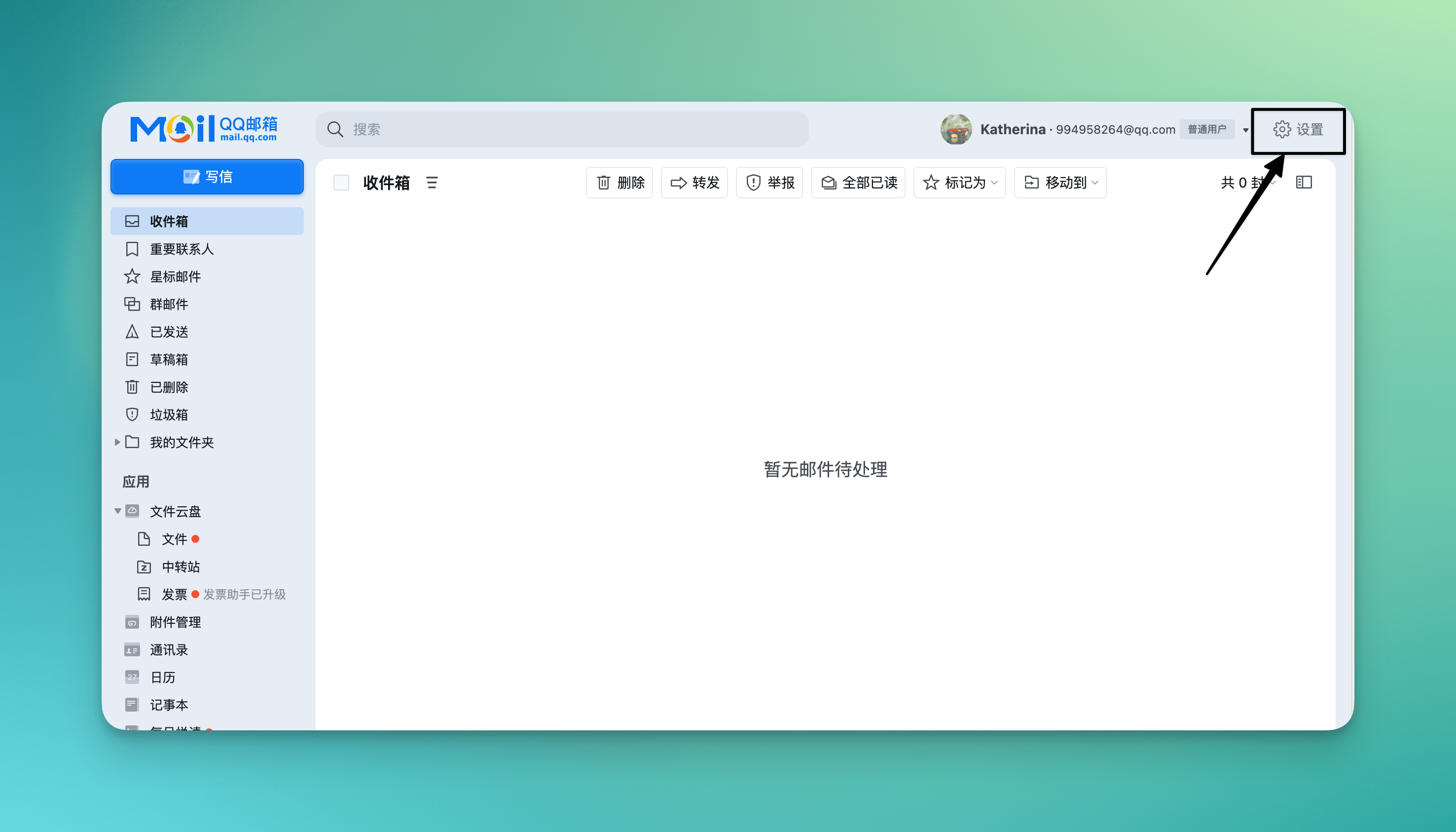
步骤 1:进入设置页面
登录 QQ 邮箱后,点击右上角的「设置」按钮。
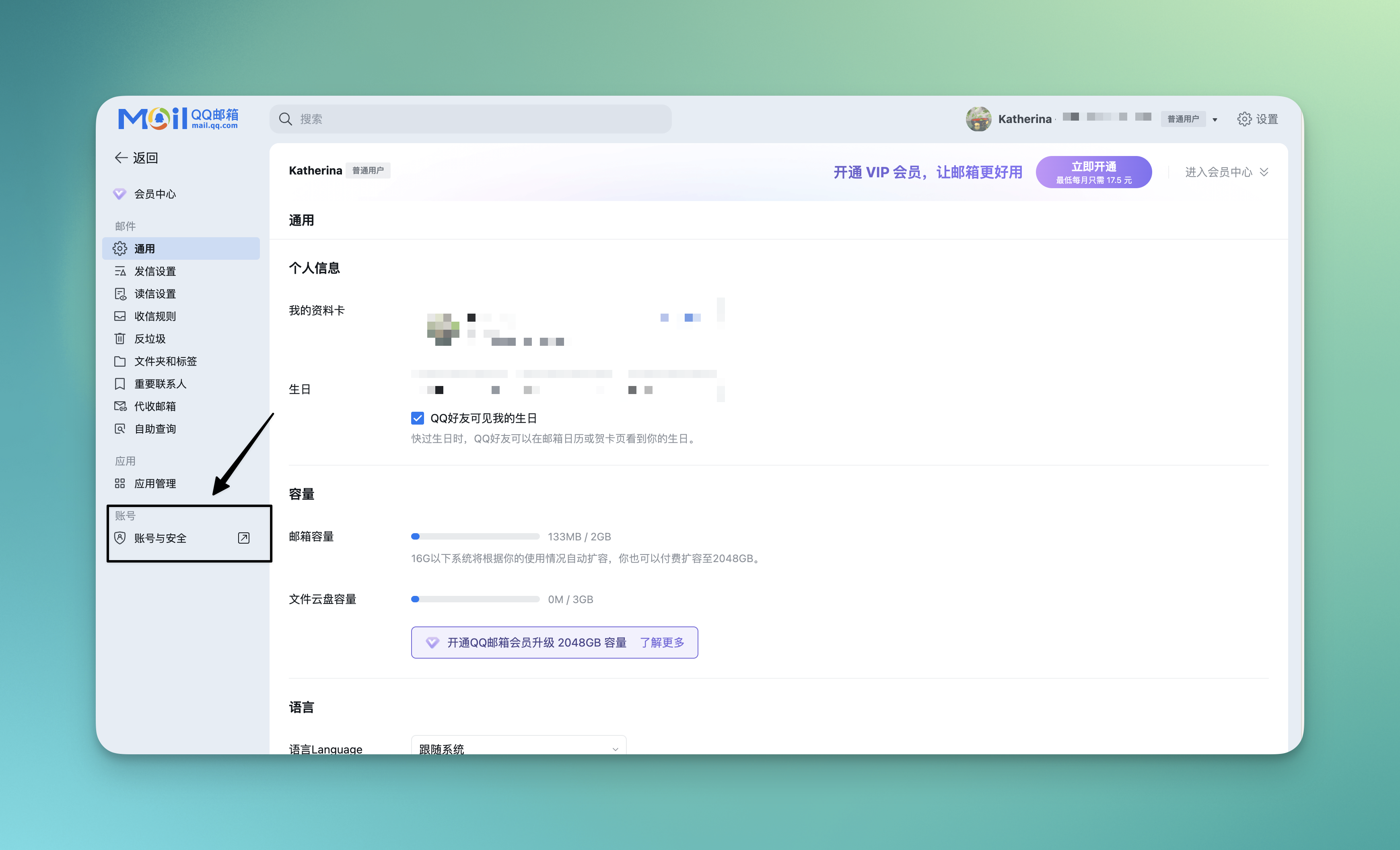
步骤 2:进入账号与安全
在设置页面中,点击左下角的「账号与安全」选项。
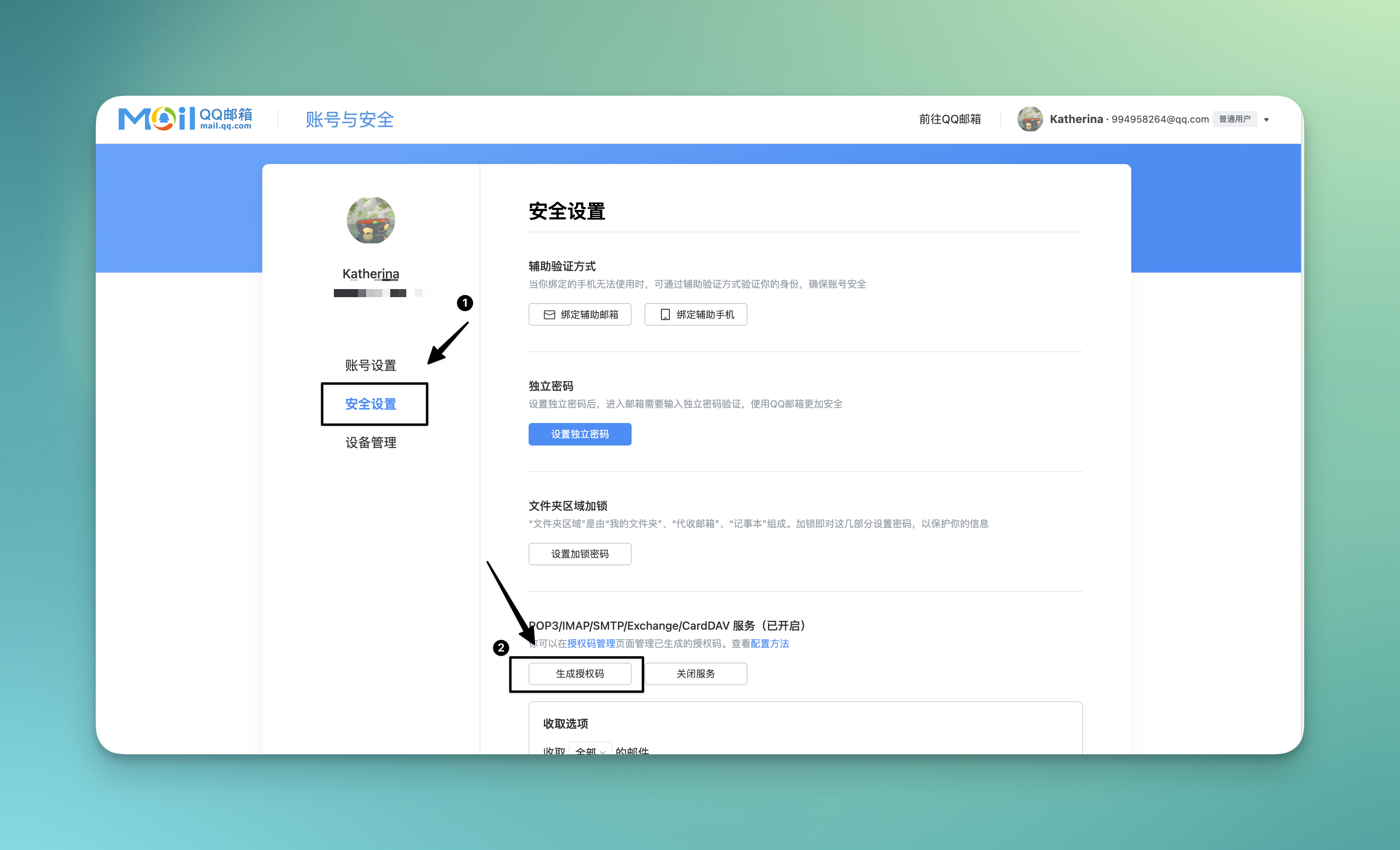
步骤 3:进入安全管理
在账号与安全页面中,选择「安全管理」。
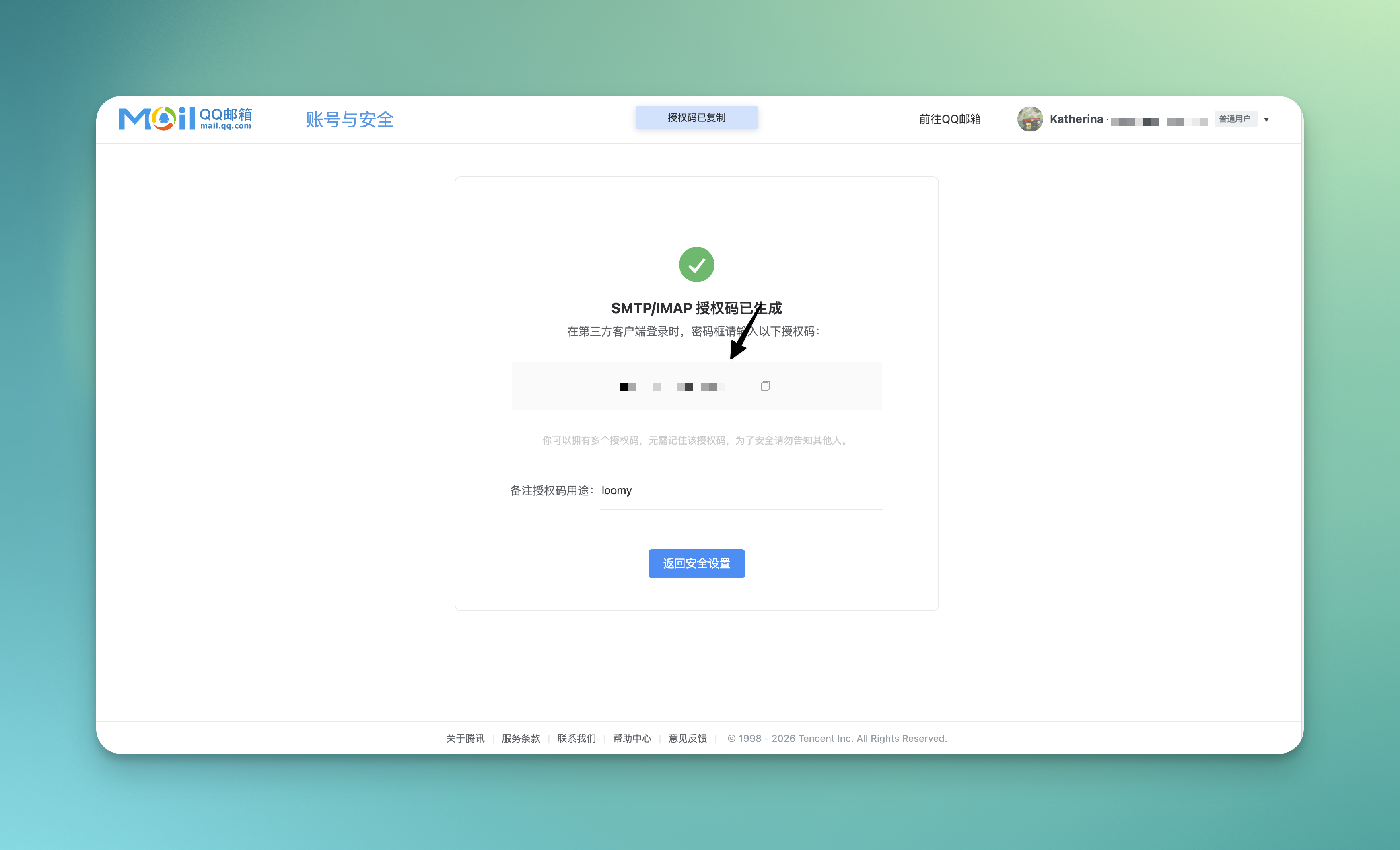
步骤 4:生成授权码
点击「添加授权码」按钮,按照提示完成验证后,系统会生成一个授权码。
注意
- 授权码只会显示一次,请妥善保存
- 授权码不是你的 QQ 密码,而是专门用于第三方应用登录的密码
- 如果忘记授权码,可以删除后重新生成
配置信息安全吗?
所有的 MCP 配置信息(包括邮箱账号、授权码等)都保存在你的本地设备上,Loomy 不会上传或获取这些敏感信息。
可以同时配置多个 MCP 吗?
可以。你可以同时配置多个 MCP 服务,Loomy 会根据你的需求自动选择合适的工具来完成任务。
如何禁用某个 MCP?
在工具箱页面中,找到对应的 MCP 卡片,点击「禁用」或删除配置即可。禁用后,AI 将无法使用该工具。