
Appearance
资料库
BETA
资料库目前处于 BETA 阶段,能力仍在持续完善中。
资料库让 Loomy 能安全地访问你本机的文档、图片和应用。授权目录后,它会持续扫描并自动归类这些资料——你既可以在对话里让它「帮我找一找」,也能用搜索弹框在任意界面快速定位文件、应用与命令。
授权访问本地资料
首次进入资料库时,页面会提示你授权。Loomy 默认不读取任何本地文件,只有在你主动授权后,才会扫描你指定的目录。
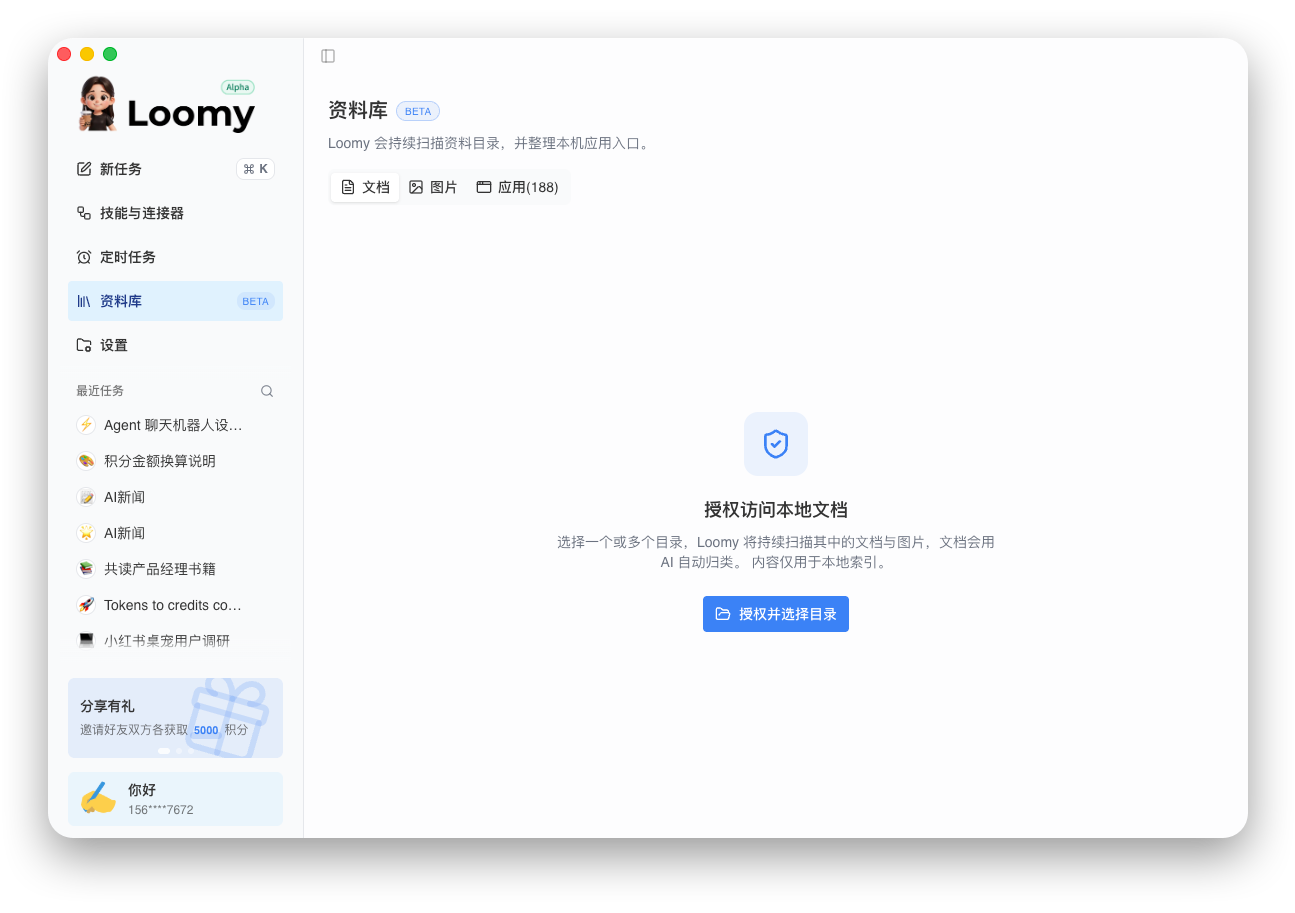
点击「授权并选择目录」,在弹出的系统对话框中选择一个或多个目录(如 下载、文档、图片 等)。
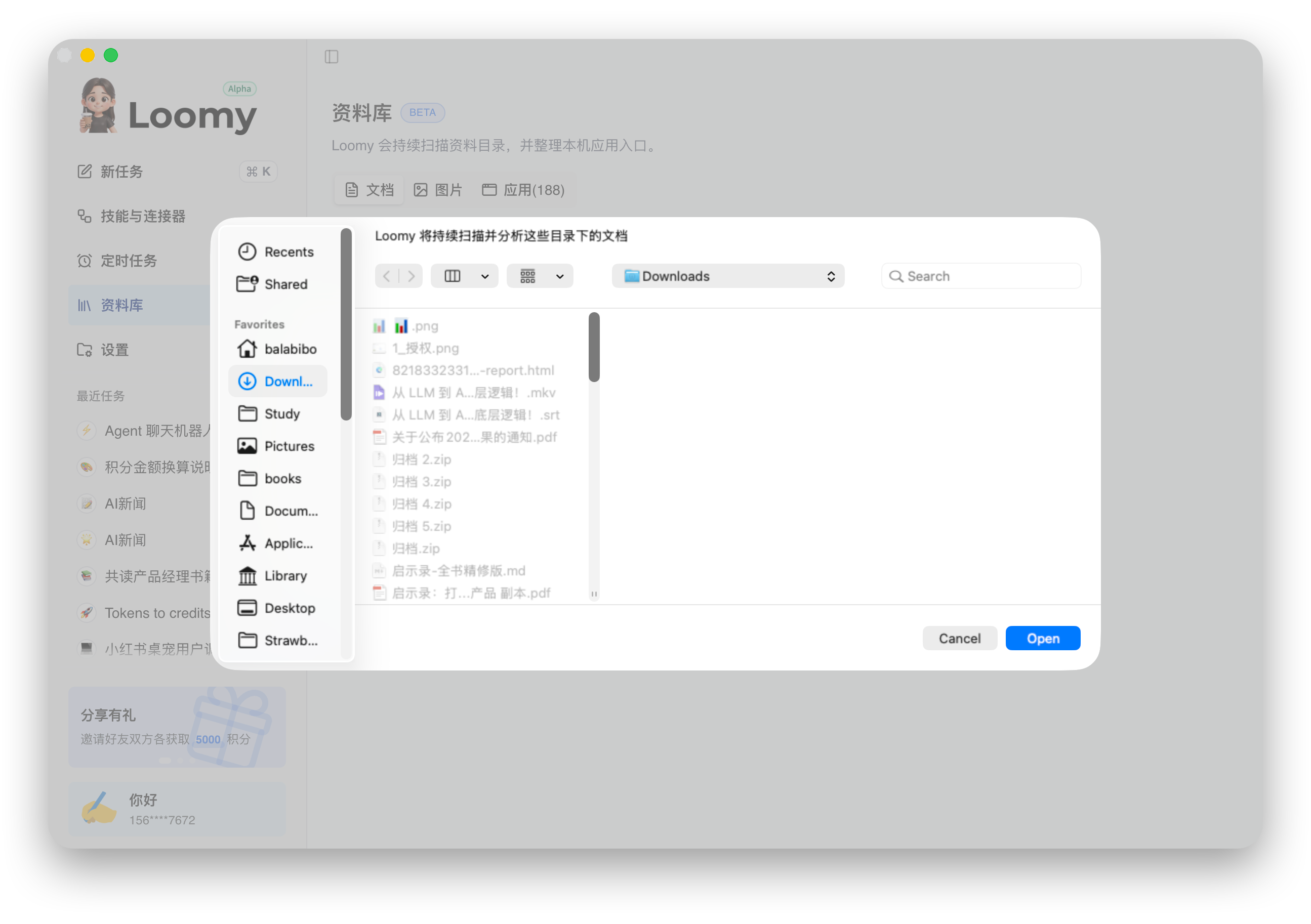
确认后,Loomy 会持续扫描这些目录下的文档与图片,用 AI 自动归类。资料内容仅用于本地索引,不会上传。
注意
- 你授权的是目录的「访问权限」,资料的扫描和索引都在本地完成。
- 你可以随时新增或移除授权目录,Loomy 只会扫描当前授权范围内的内容。
浏览资料
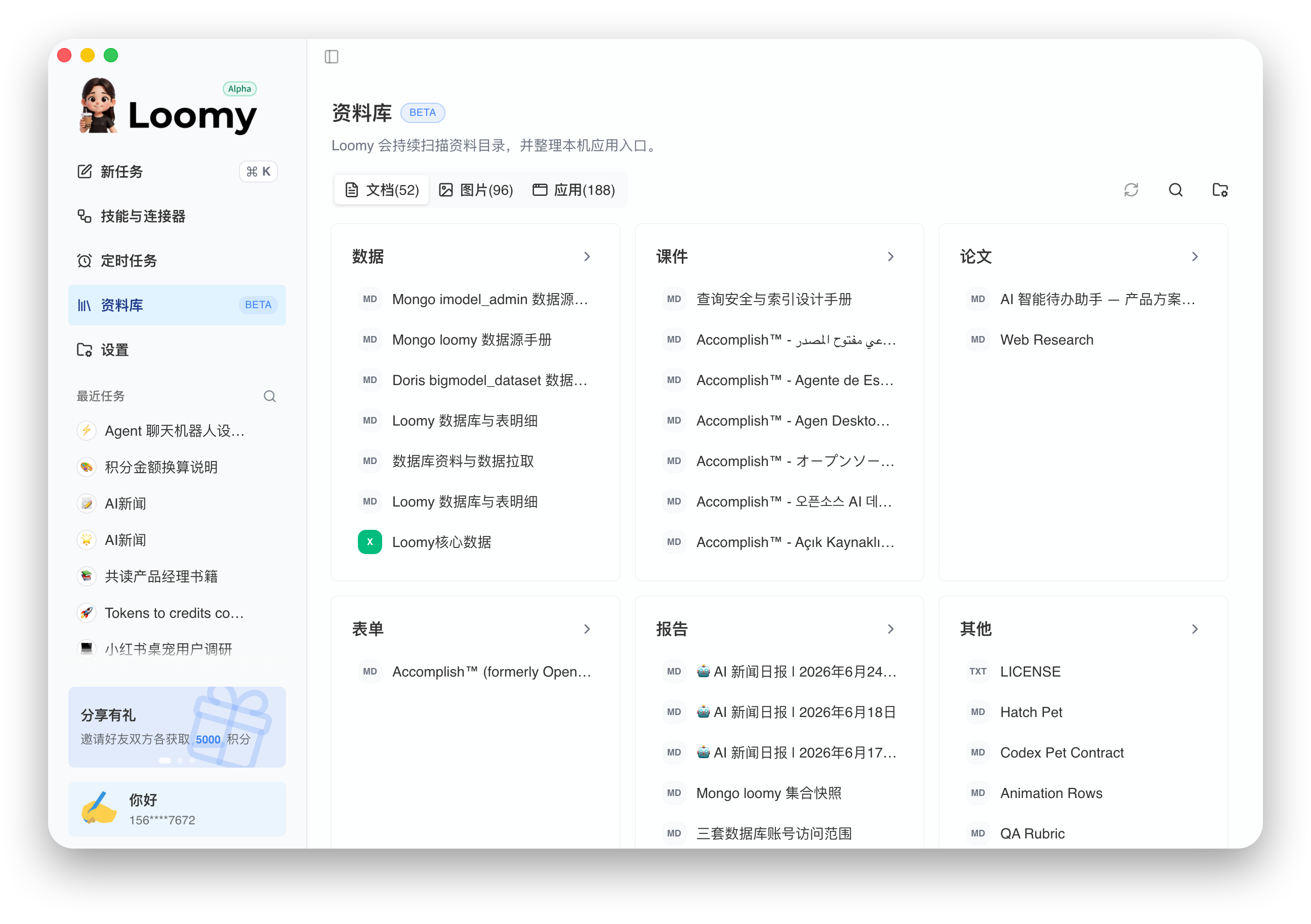
授权完成后,资料库会按类型分为「文档」「图片」「应用」三个标签页,括号中的数字表示当前已索引的数量。
文档
文档标签页会把扫描到的文件按内容自动归类,例如「数据」「课件」「论文」「表单」「报告」等分组,方便你快速浏览。
图片
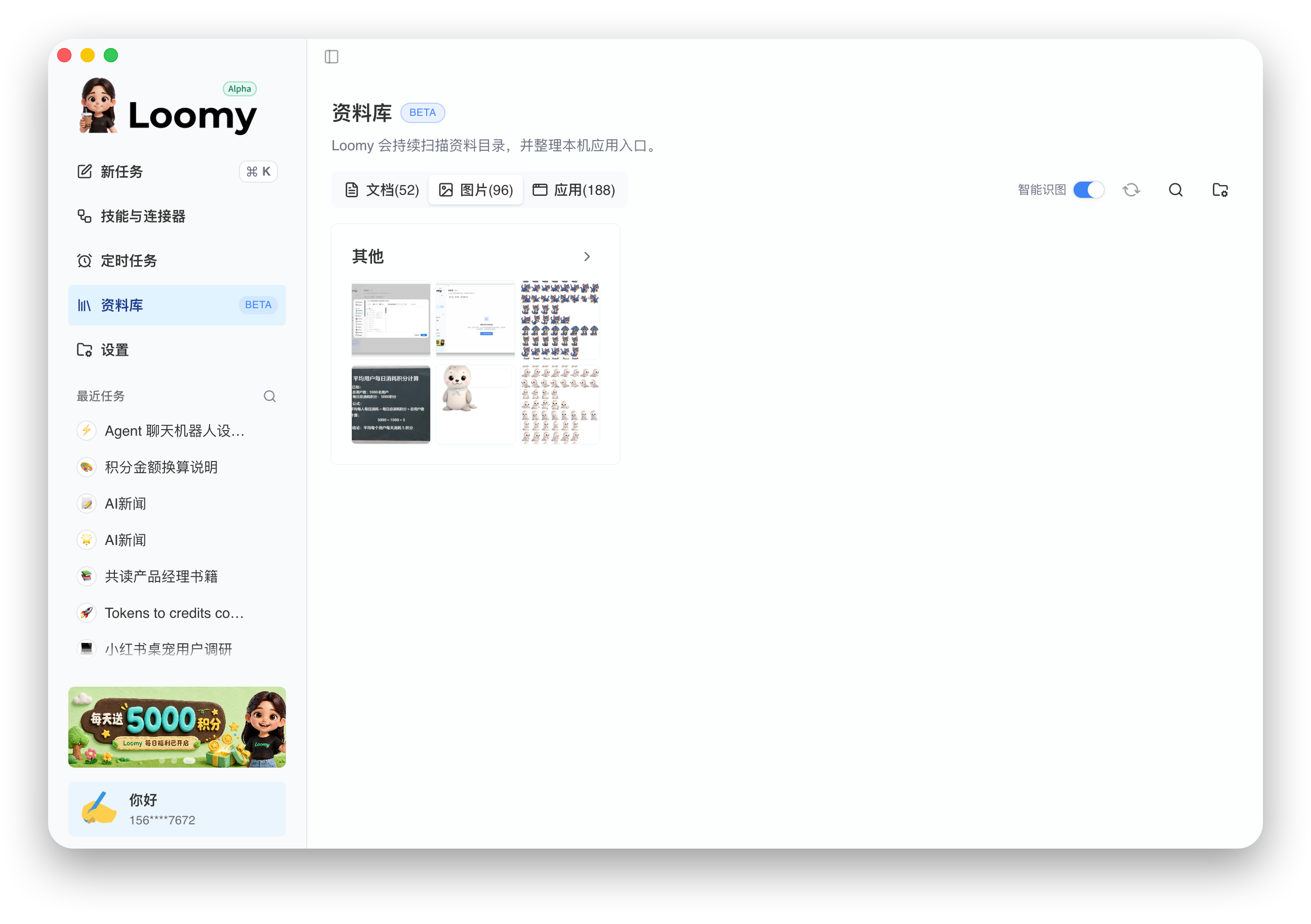
图片标签页按时间和场景(如「截图」「其他」)展示本地图片。右上角的智能识图开关用于开启 AI 识图能力。
应用
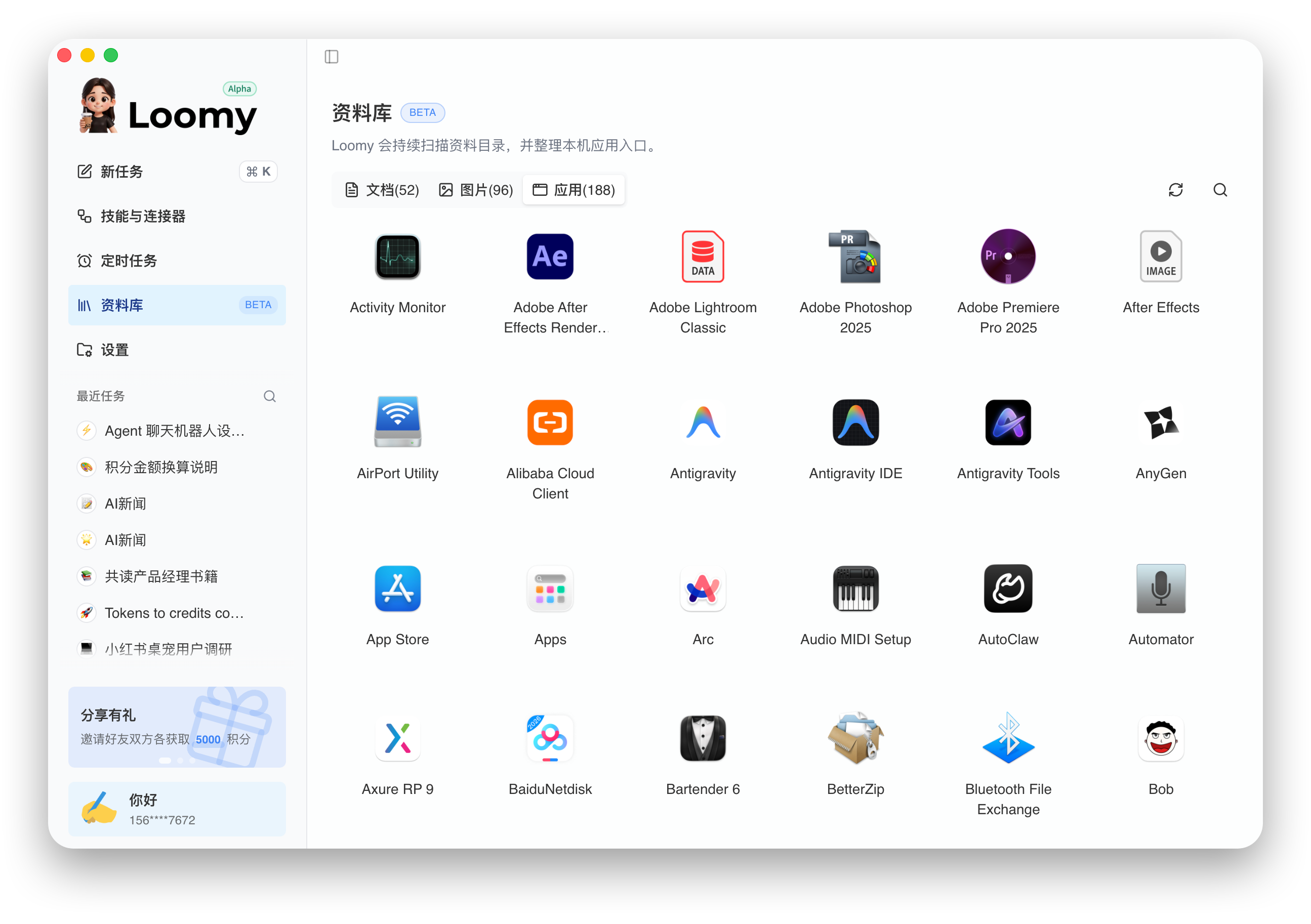
应用标签页整理了本机已安装的应用入口,点击即可快速打开。
智能识图
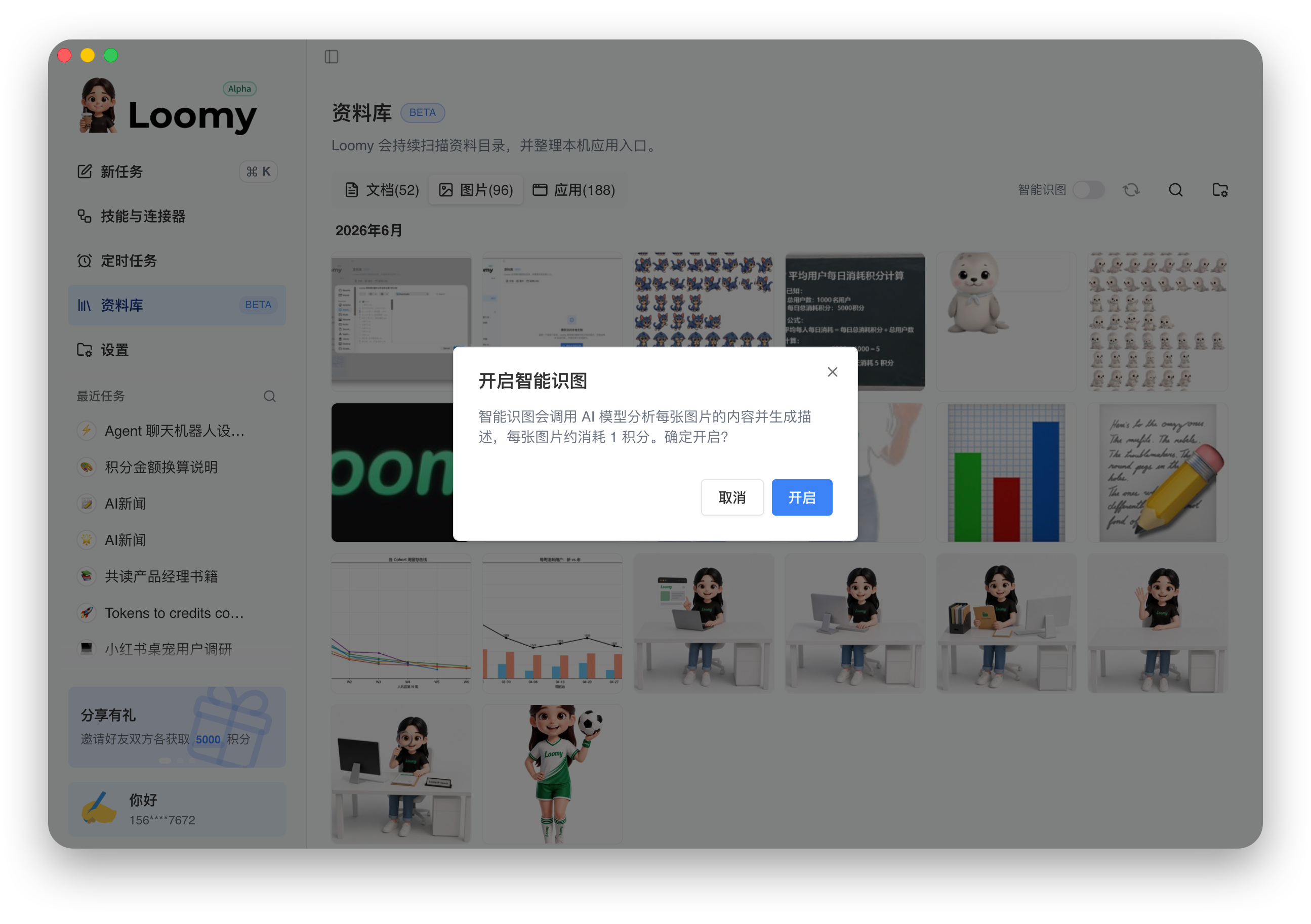
默认情况下,Loomy 只能按文件名和基本信息识别图片。开启「智能识图」后,它会调用 AI 模型分析每张图片的内容并生成一段描述——这样你就能按「图片里有什么」来检索,而不再依赖文件名。
在图片标签页右上角打开「智能识图」开关,会弹出确认提示:
积分消耗
智能识图会调用 AI 模型分析每张图片,每张图片约消耗 1 积分。开启后会对已索引的图片逐张进行分析,请留意积分余额。
查看识图描述
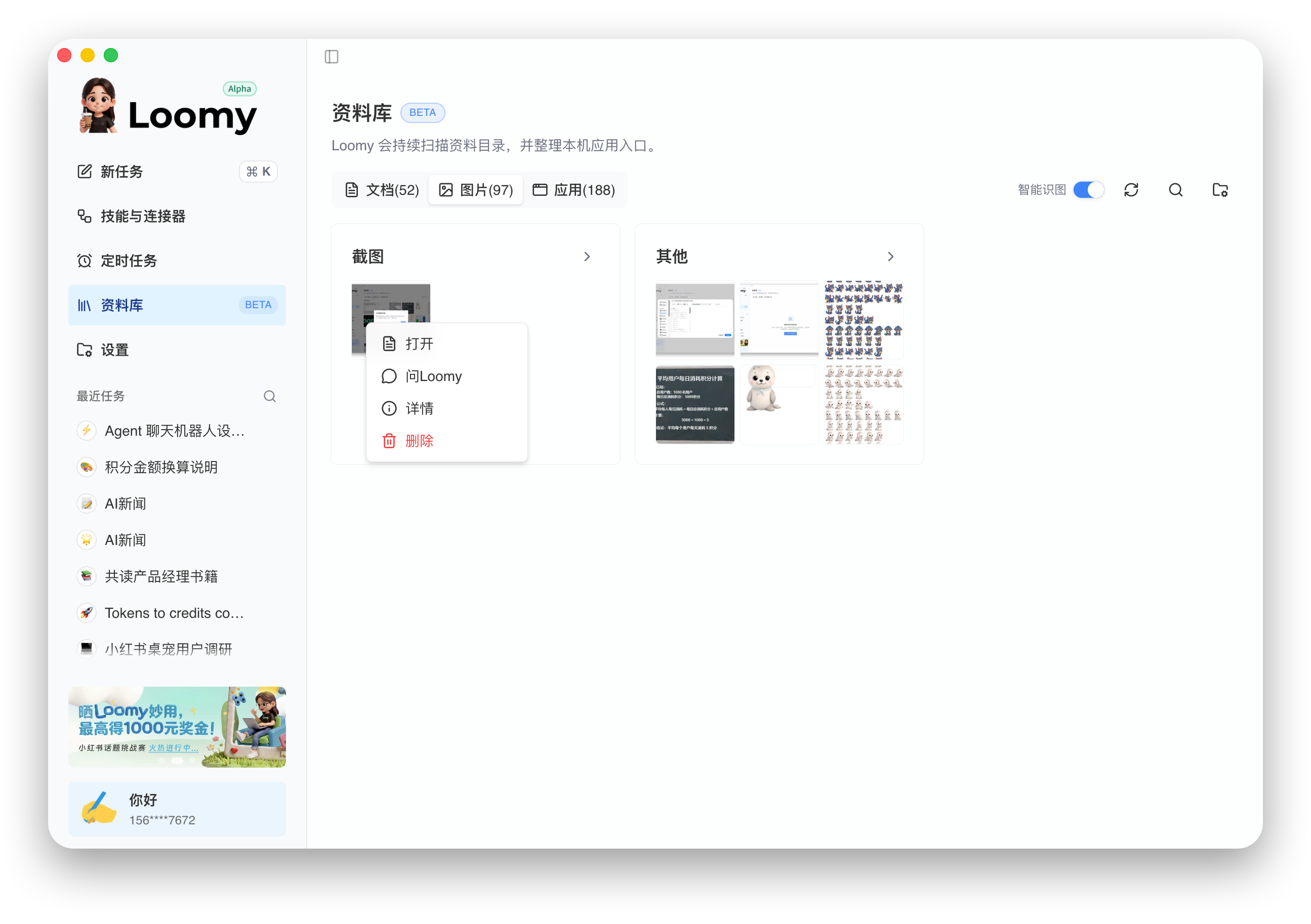
识图完成后,在任意图片上点击右键,选择「详情」。
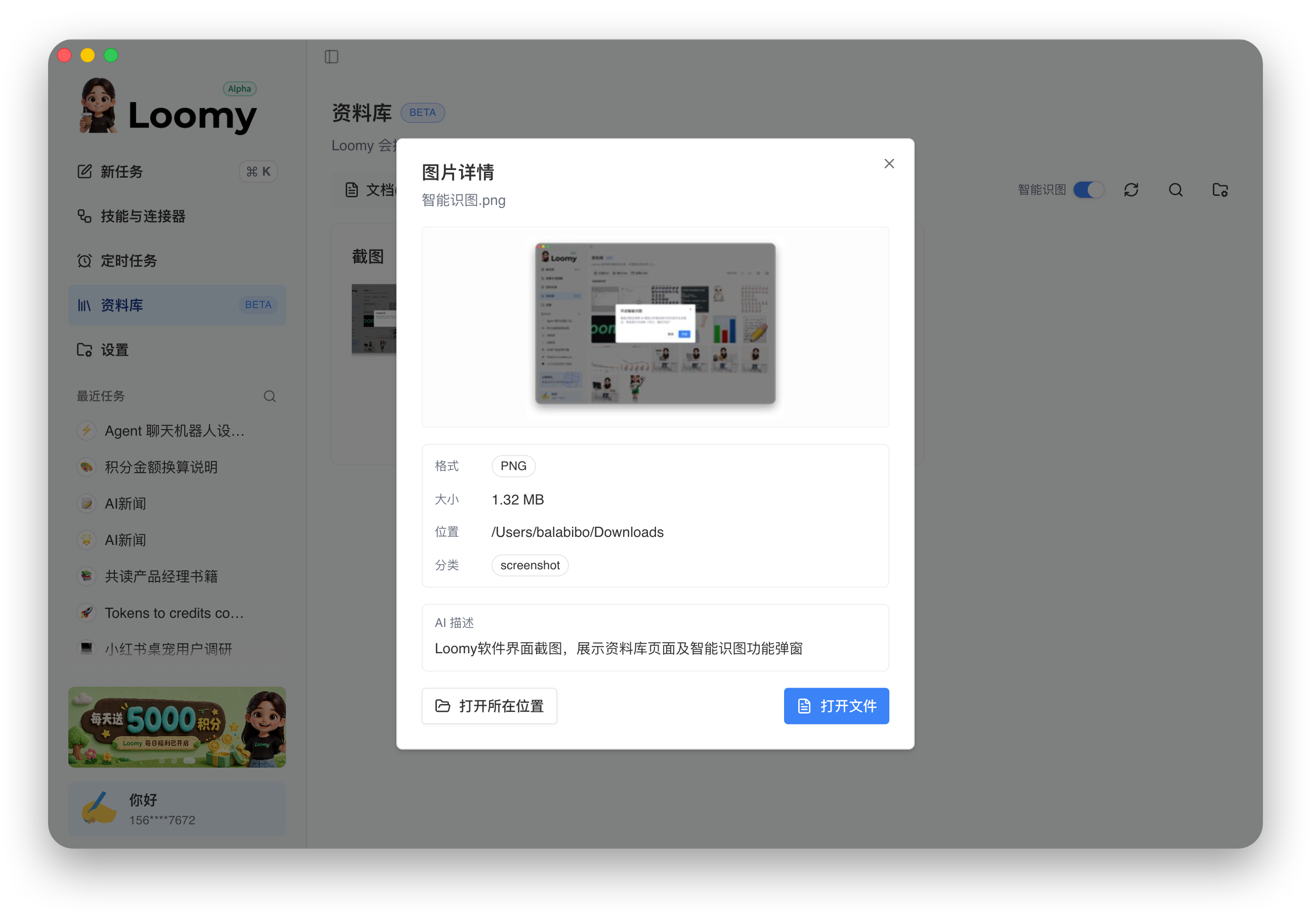
在图片详情中即可看到这张图的格式、大小、位置、分类,以及 AI 生成的描述。
在对话中检索资料
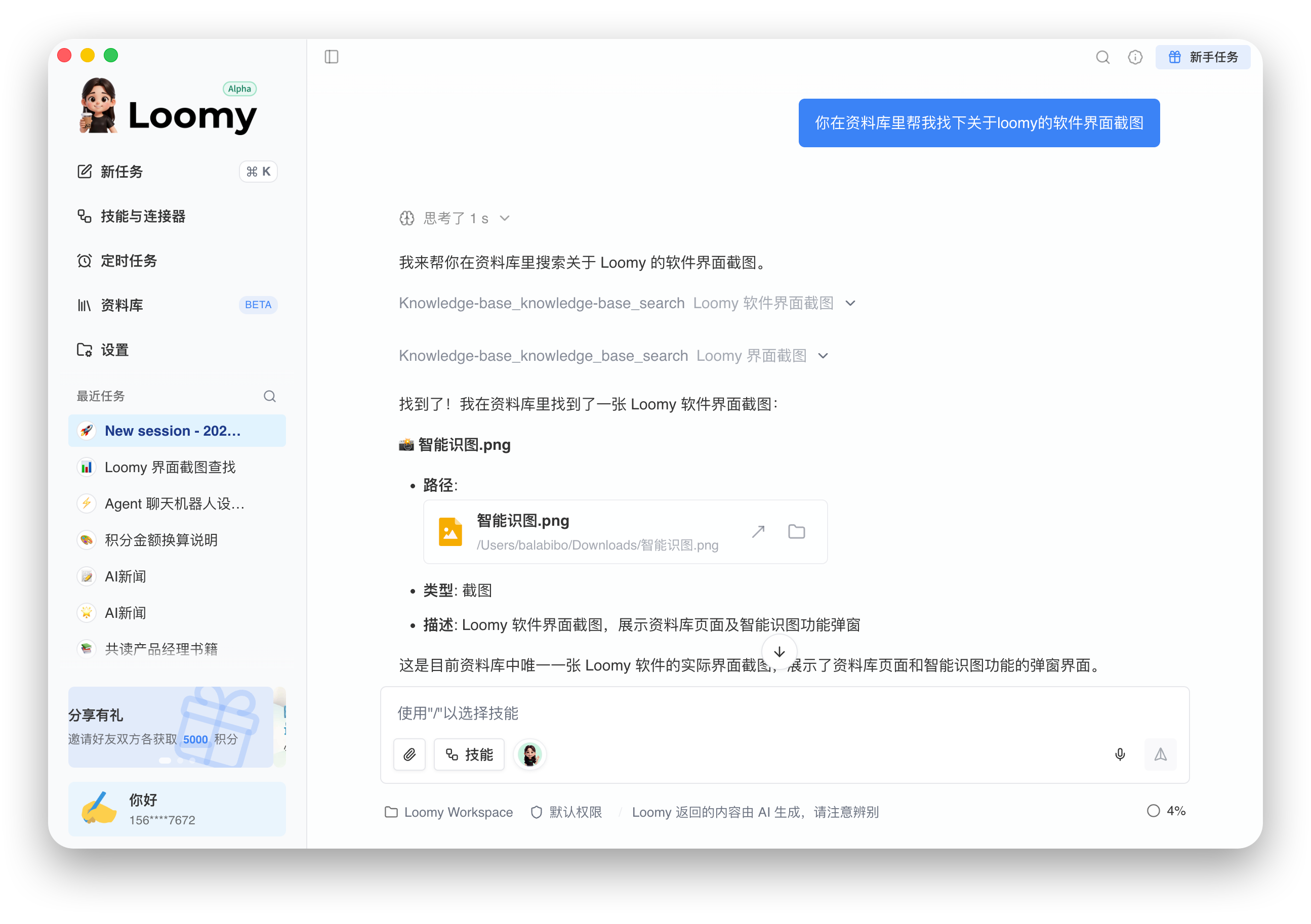
资料库最直接的用法,就是在对话里让 Loomy 帮你找东西。新建一个任务,用大白话描述你要找的内容即可,例如:
你在资料库里帮我找下关于 Loomy 的软件界面截图
Loomy 会检索资料库(包括智能识图生成的描述),把匹配到的文件连同路径、类型和描述一并返回,你可以直接打开文件或定位到所在目录。
搜索弹框
搜索弹框是与资料库深度联动的另一种用法:无需打开 Loomy 主窗口,通过快捷键即可在任意界面快速搜索你的应用、文件和命令,并能一键把任务交给 Loomy。
开启与设置快捷键
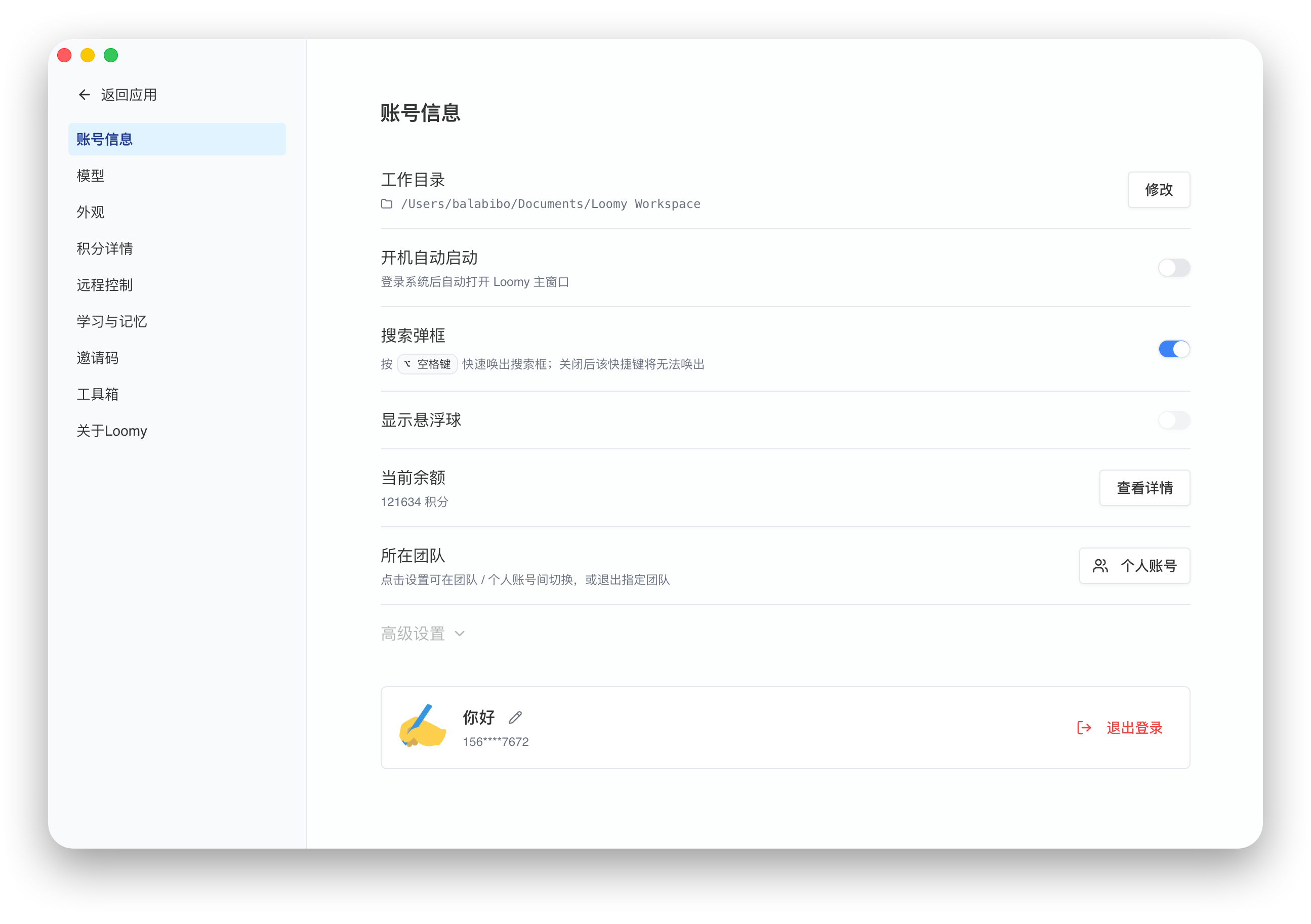
进入「设置 → 账号信息」,找到「搜索弹框」开关。默认快捷键为 ⌥ 空格,按下即可唤起搜索框。关闭该开关后,快捷键将无法唤出搜索框。
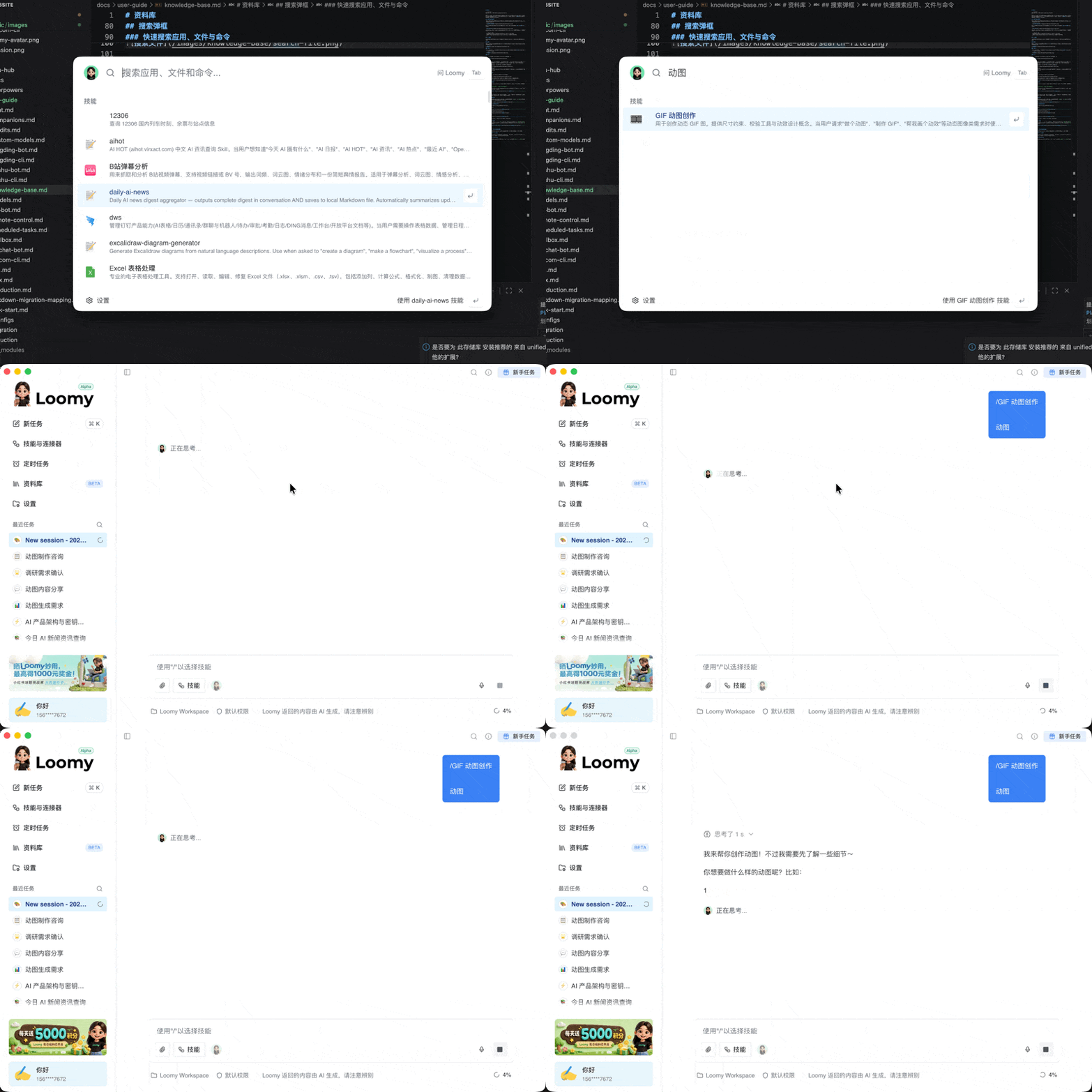
快速搜索应用、文件与命令
按下快捷键唤起搜索框后,边输入边匹配,结果会随你打字实时更新。
输入技能或命令名,列表会实时筛选,回车即可运行对应技能:
输入文件名关键词,定位资料库中(来自你授权目录)的文件,回车直接打开:
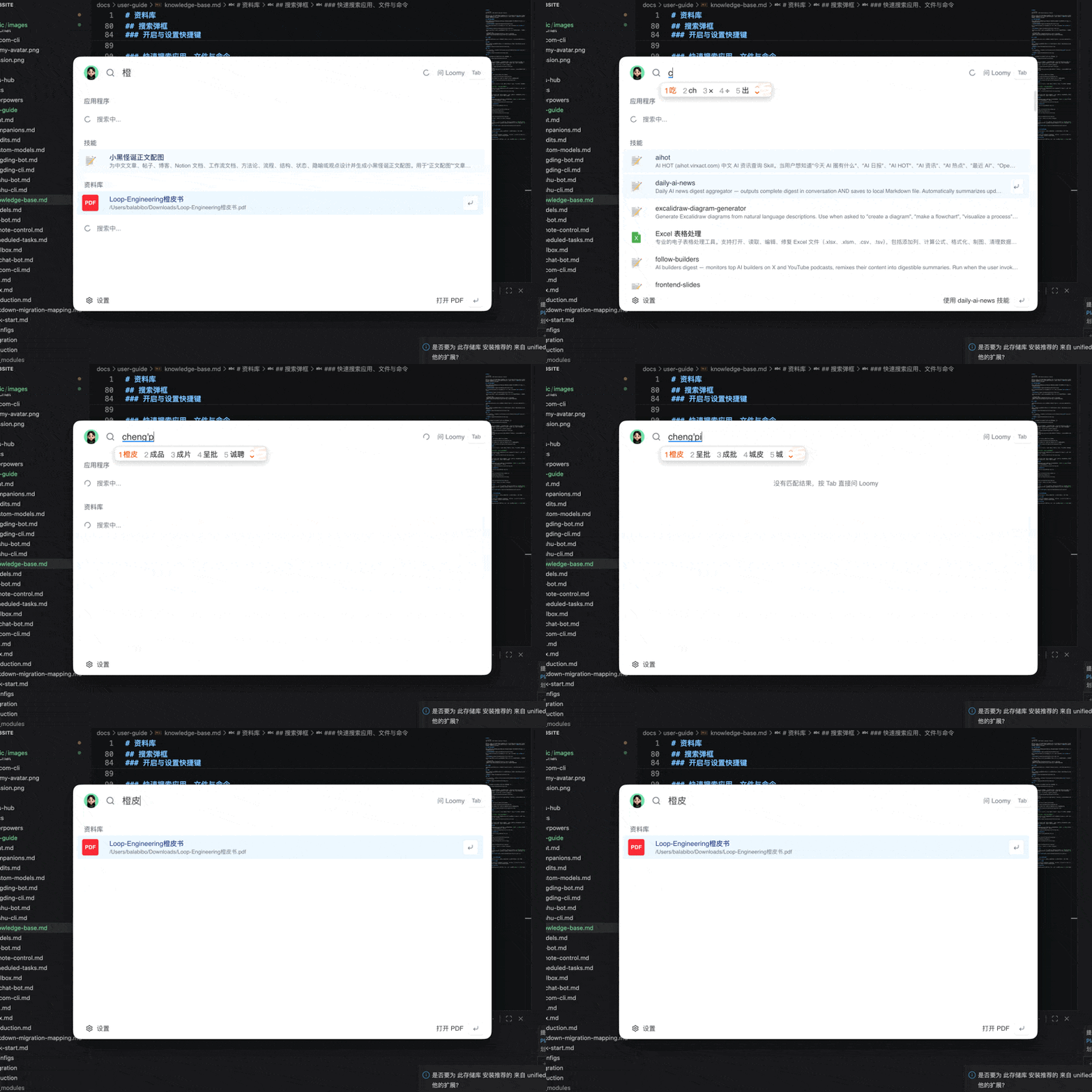
输入图片相关的关键词,匹配资料库中的图片,包括智能识图生成的描述:
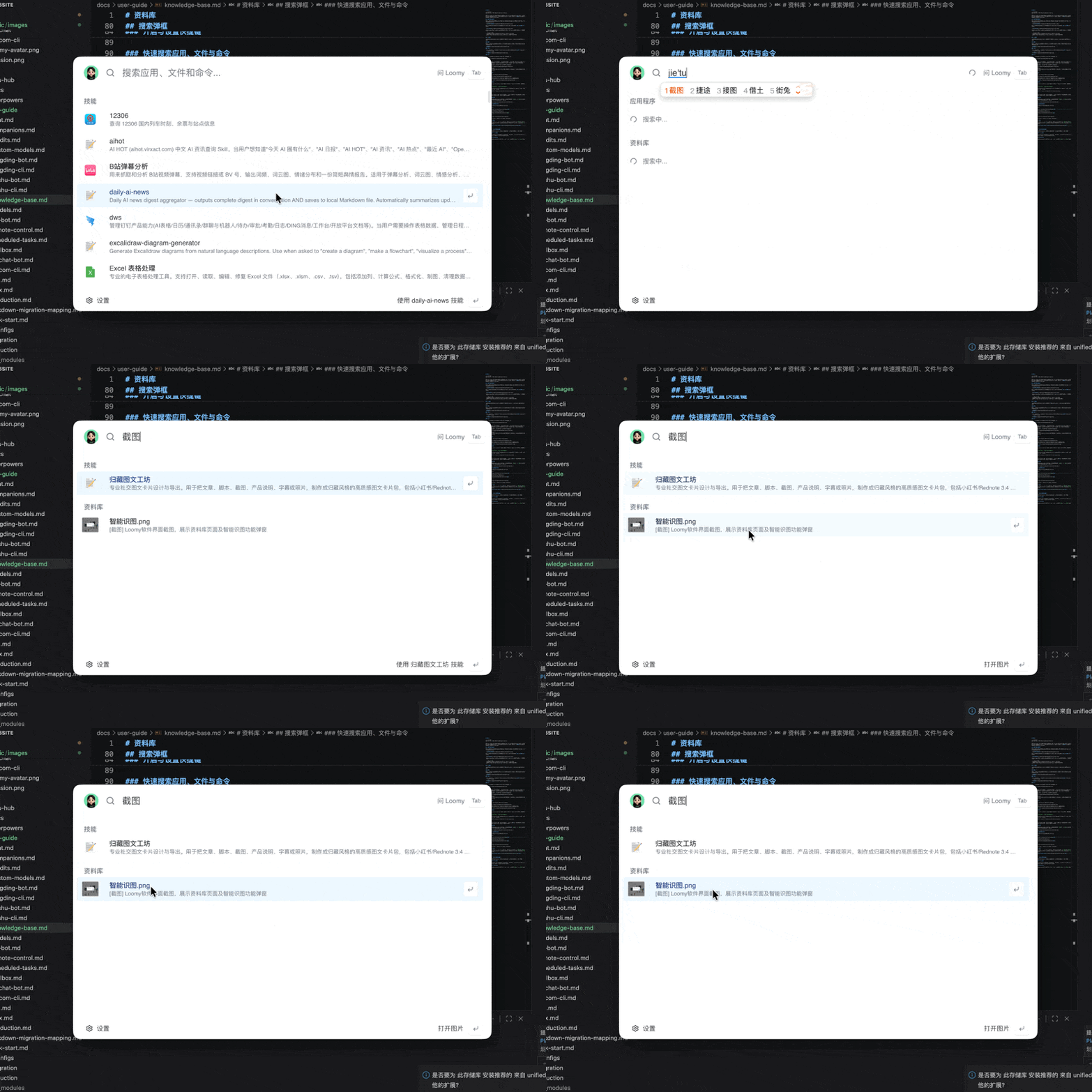
输入应用名,快速找到并启动本机应用:
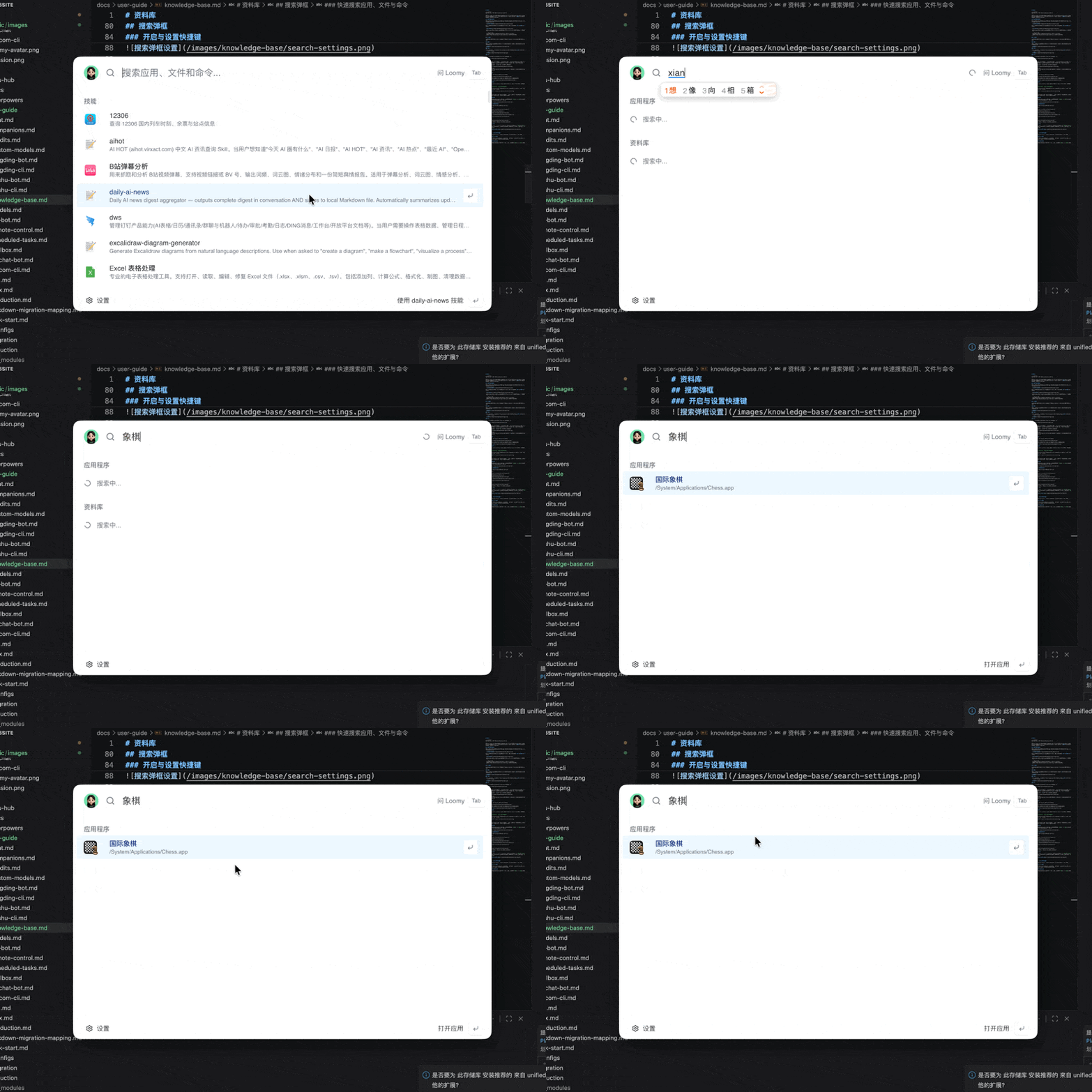
选中任意结果后回车,即可打开文件、启动应用或运行对应技能。
把任务交给 Loomy
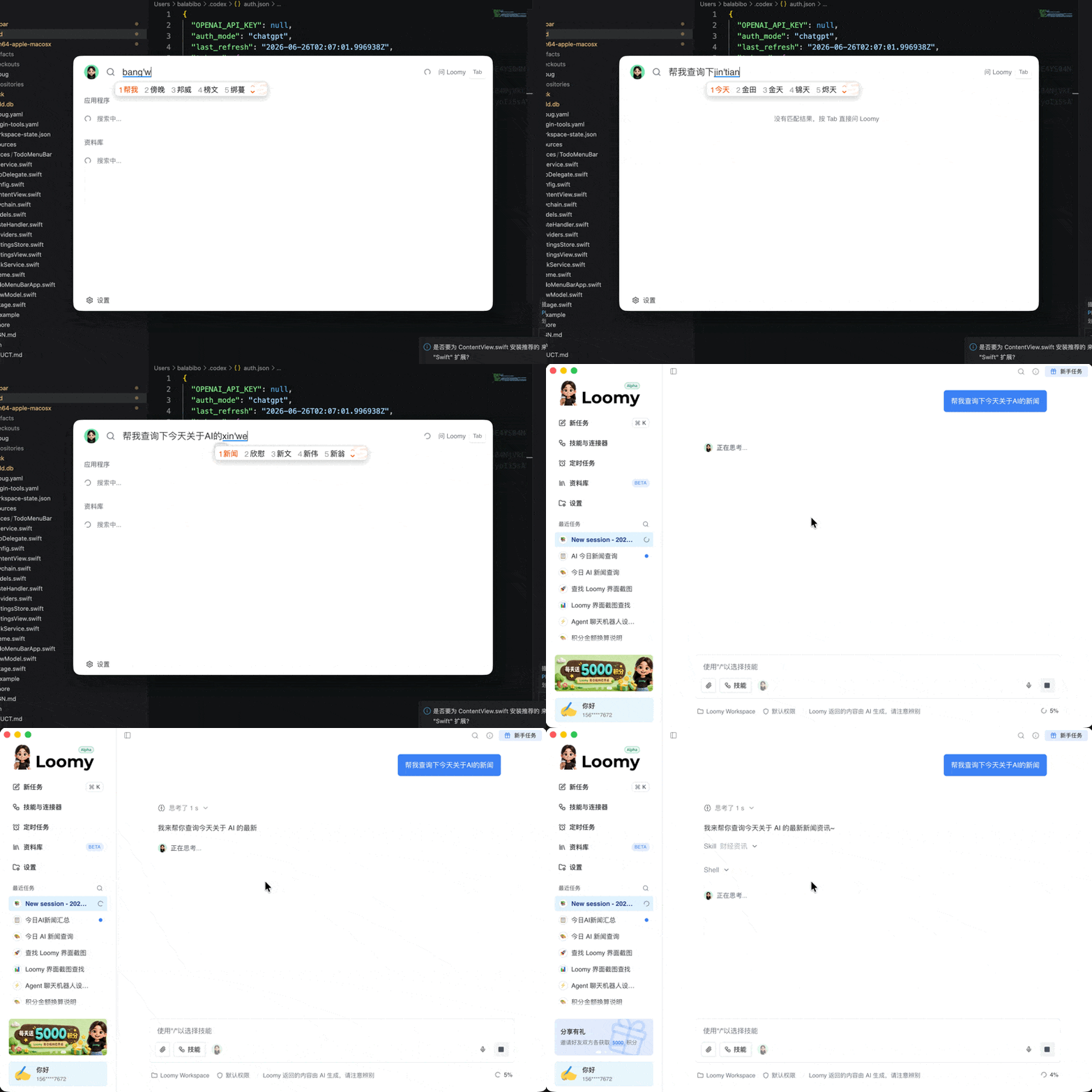
如果你想直接让 Loomy 执行一个任务,而不只是打开某个结果,在输入框中按 Tab 即可切换到「问 Loomy」,把输入内容作为指令交给它处理。下面的演示中,输入一句指令后没有匹配到现成结果,搜索框会提示你按 Tab 直接问 Loomy:
常见问题
Loomy 会上传我的本地文件吗?
不会。授权后,资料的扫描、归类和索引都在你的本地设备上完成,内容仅用于本地检索。
不开启智能识图能用吗?
可以。不开启时,Loomy 仍能按文件名等基本信息识别和检索图片;开启智能识图只是额外让 AI 理解「图片内容」,以支持按画面语义检索,这部分会消耗积分。
唤不出搜索弹框怎么办?
请到「设置 → 账号信息」确认「搜索弹框」开关已开启。开关关闭时,⌥ 空格 快捷键将无法唤出搜索框。