
Appearance
设置 QQ 机器人
QQ 机器人可以作为 Loomy 远程控制的消息入口之一。完成配置后,你可以通过 QQ 向 Loomy 发送指令,并接收执行结果。
适合什么场景
- 通过 QQ 单聊或群聊远程触发任务
- 在手机上查看 Loomy 的执行结果
- 不在工位前时快速确认当前任务状态
配置前准备
在开始配置前,建议先确认以下事项:
- 已安装并登录 Loomy
- 已了解远程控制的基本使用方式
- 已准备好 QQ 机器人接入所需的相关配置项
- 当前设备可以保持 Loomy 在后台运行
基本配置流程
通常可以按照以下步骤完成接入:
打开 Loomy 左侧菜单中的「设置」
找到远程控制或对应的机器人接入配置区域
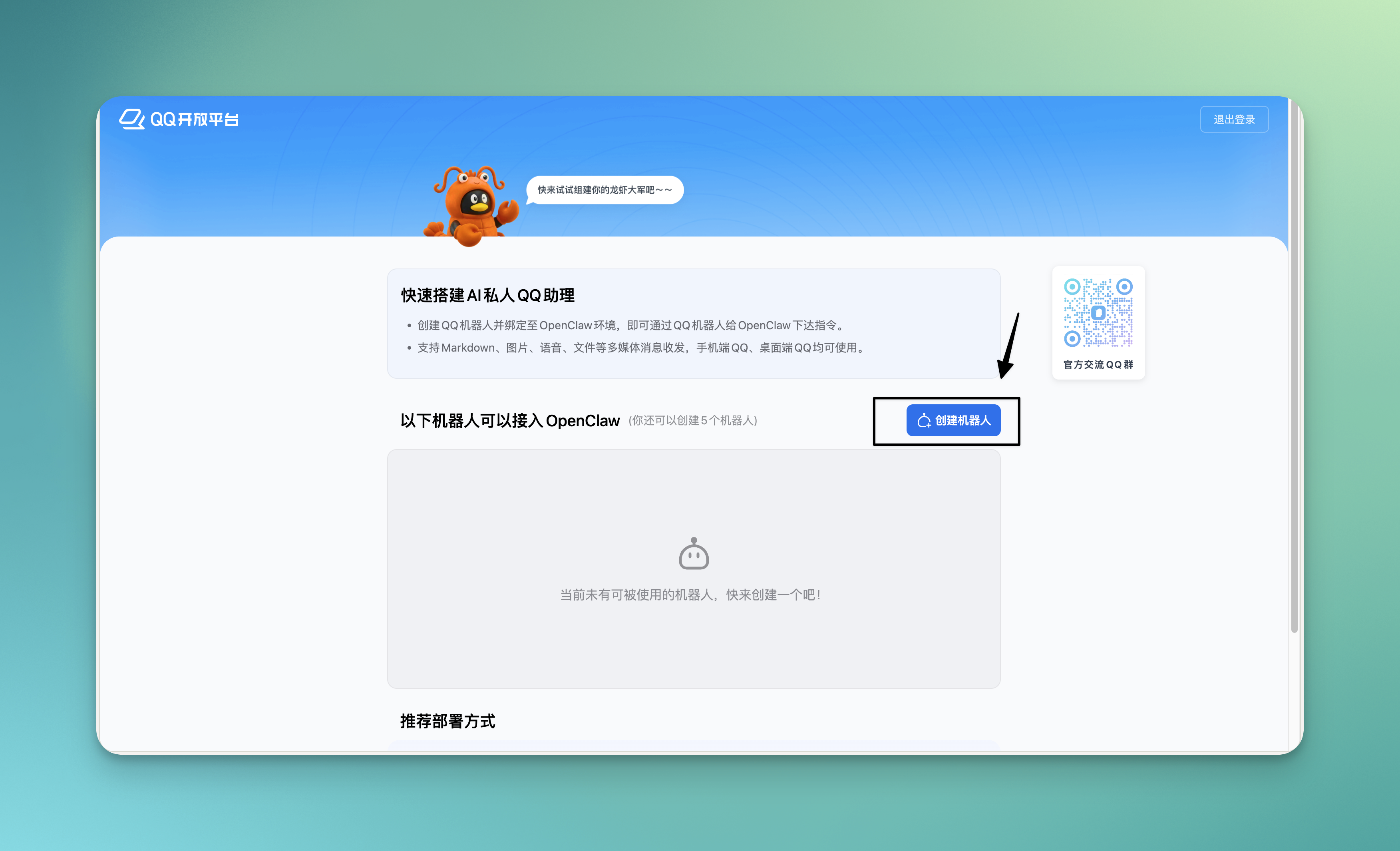
如果不想自己配置,可以直接使用 QQ OpenClaw 机器人:
- 登录 QQ 开放平台:https://q.qq.com/qqbot/openclaw/index.html
点击创建机器人,复制 AppID 和 AppSecret。
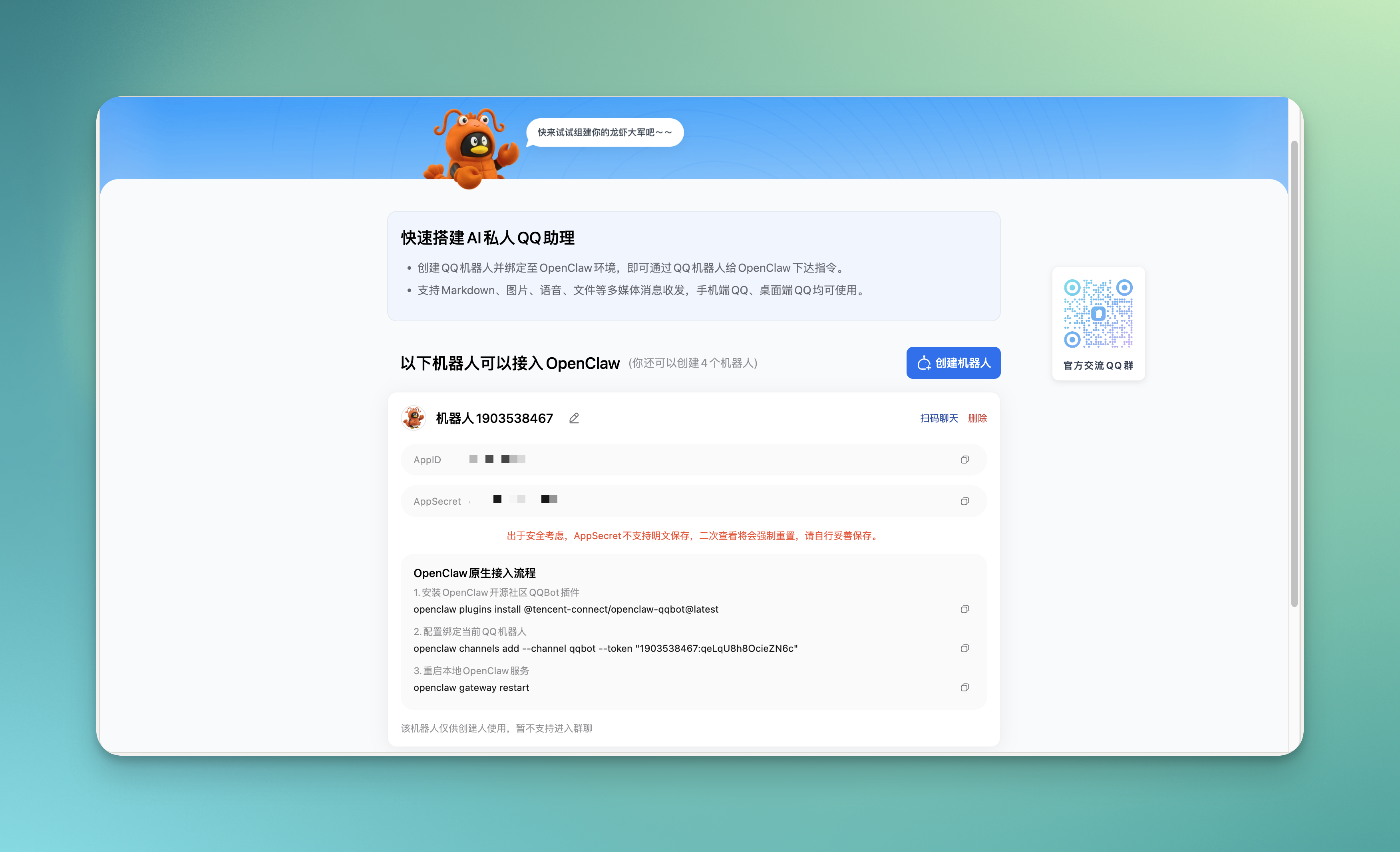
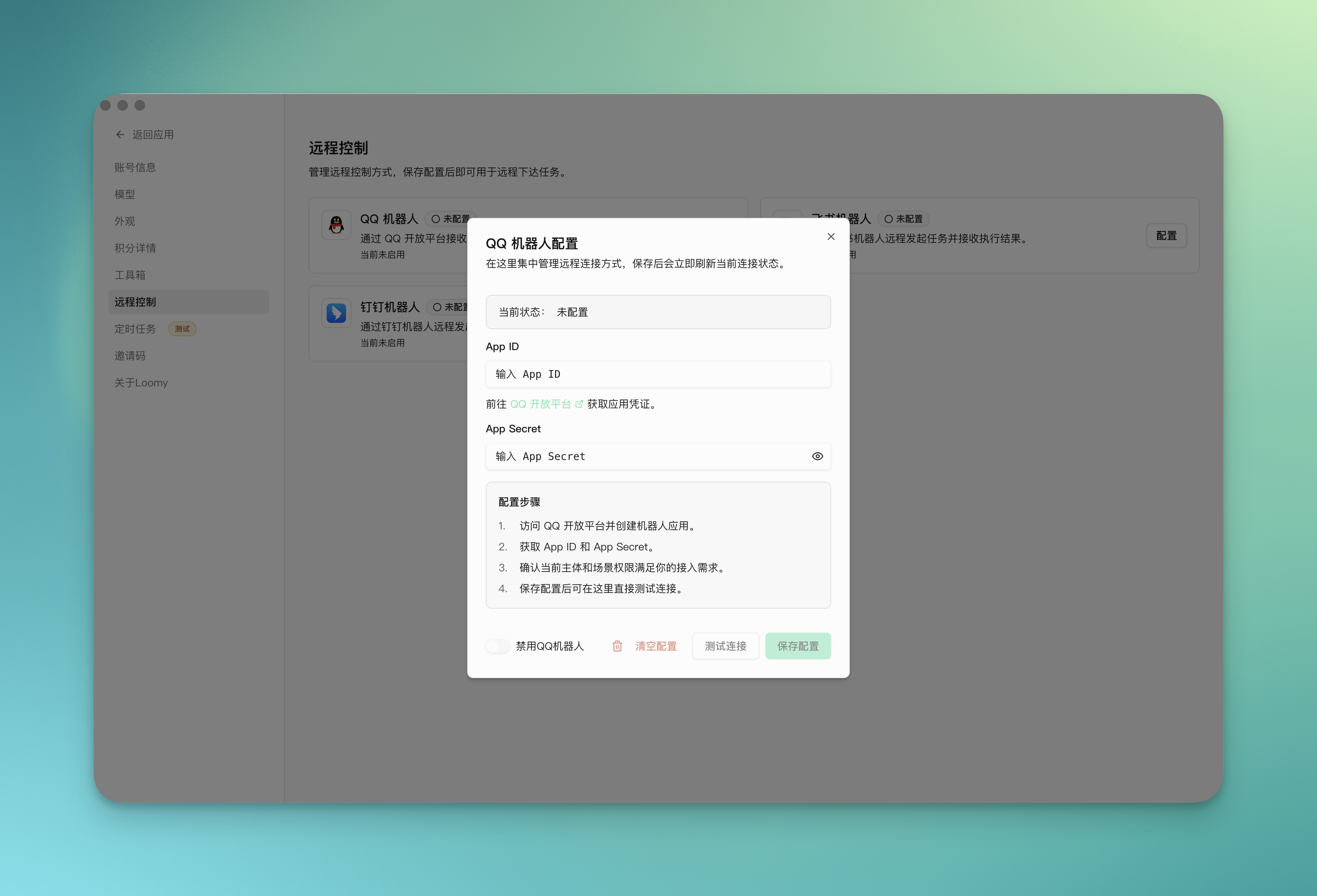
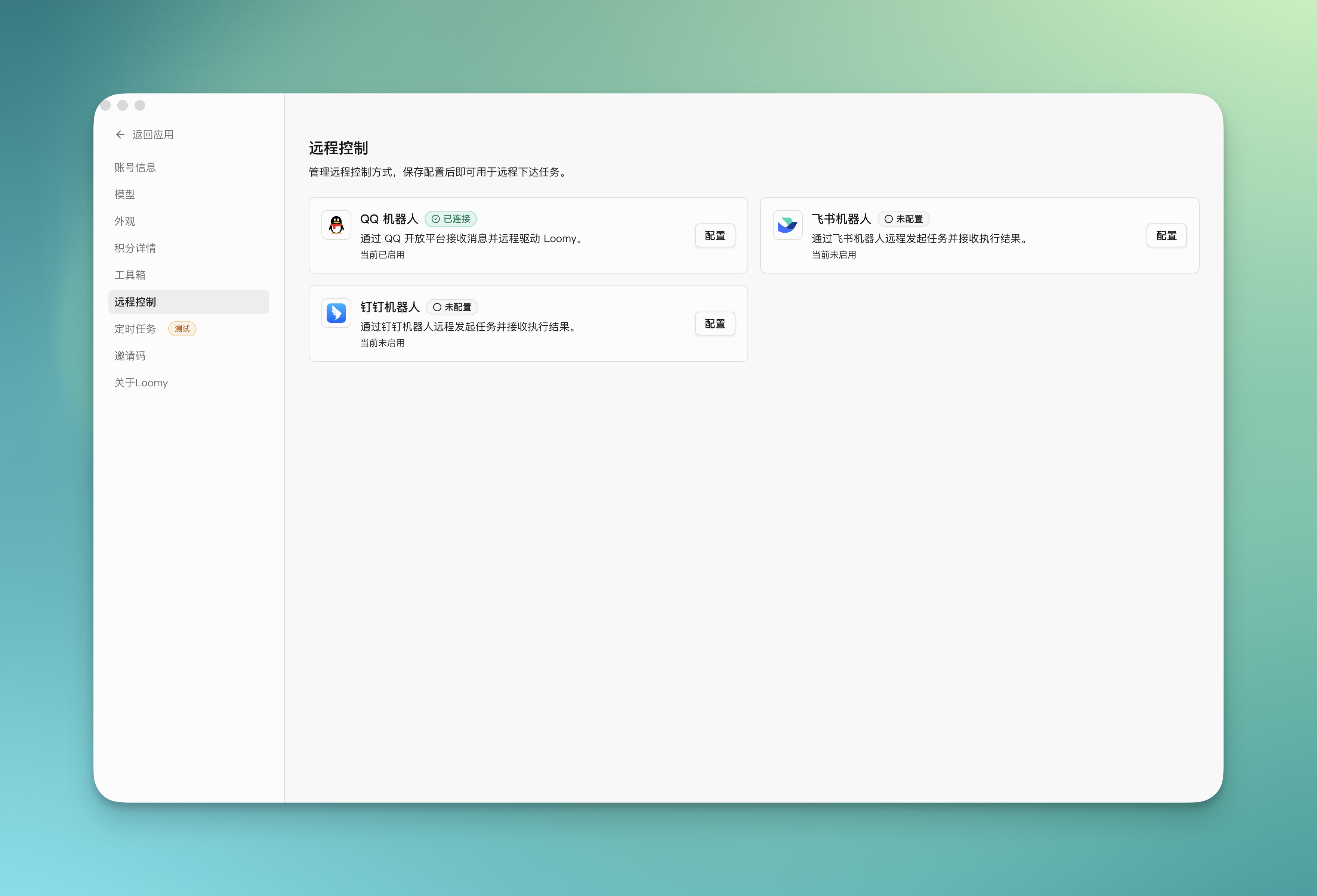
- 将获取的 AppID 和 AppSecret 填入 Loomy 机器人配置信息中,点击启用 QQ 机器人,测试连接,保存配置即可。
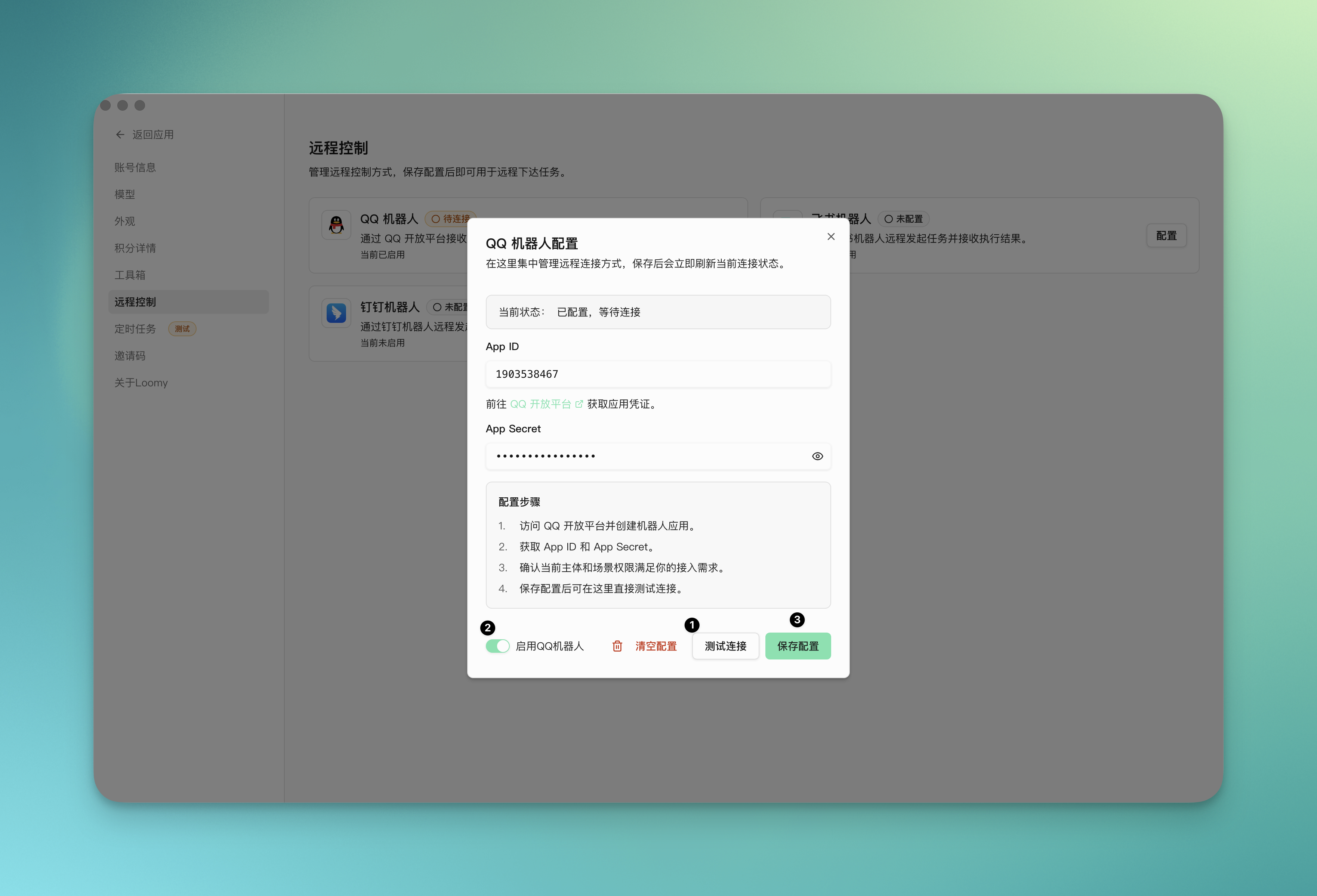
此时远程控制里的 QQ 机器人显示“已连接”
- 打开你的 QQ,出现新对话窗口,显示机器人已创建成功,可以开始对话啦~
如果你想自己配置权限:
- 登录 QQ 开放平台:https://q.qq.com/#/apps
点击机器人 -> 创建机器人,填写名称、头像、描述等信息。 Q 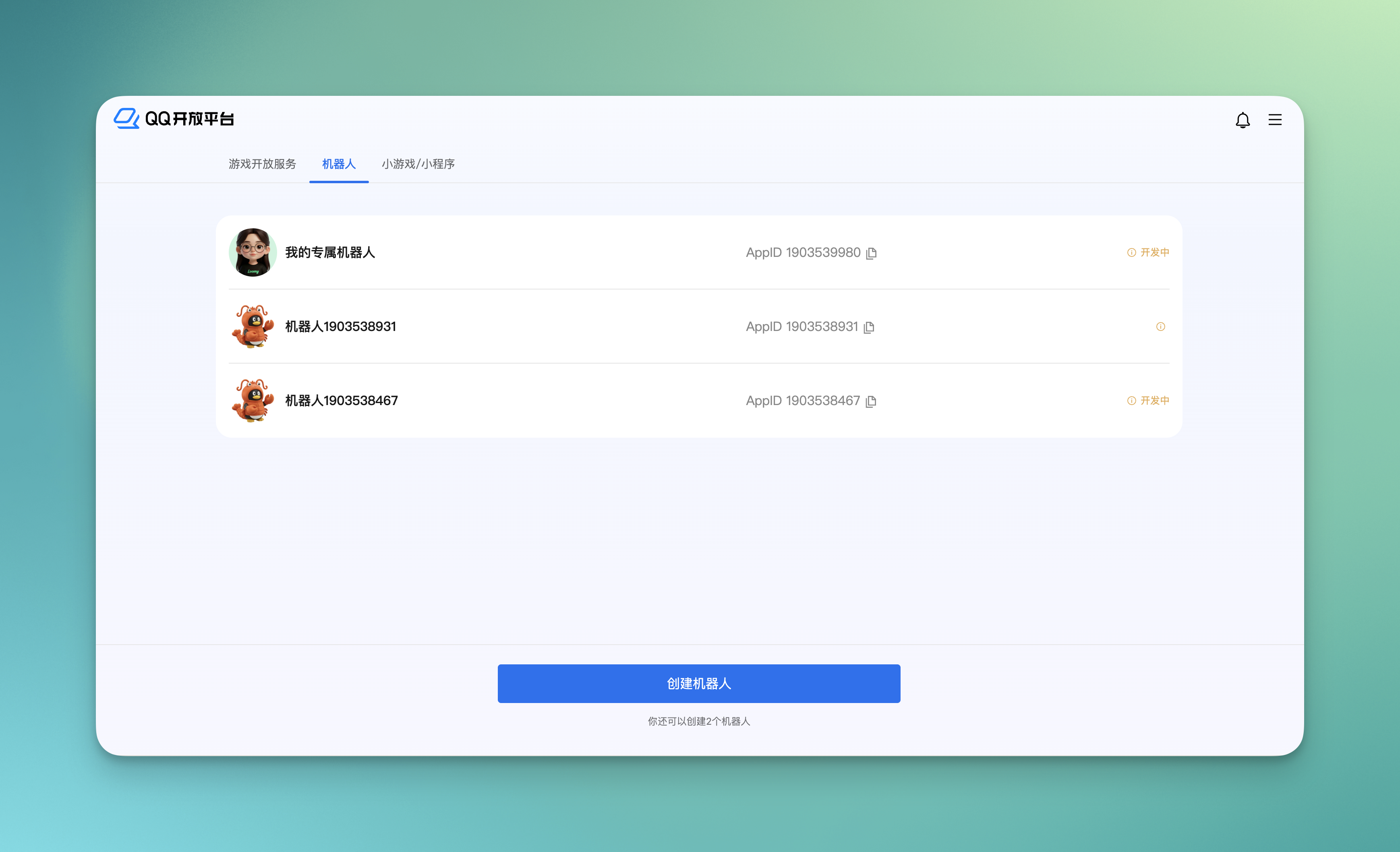
- 回调配置,选择你需要添加的事件。
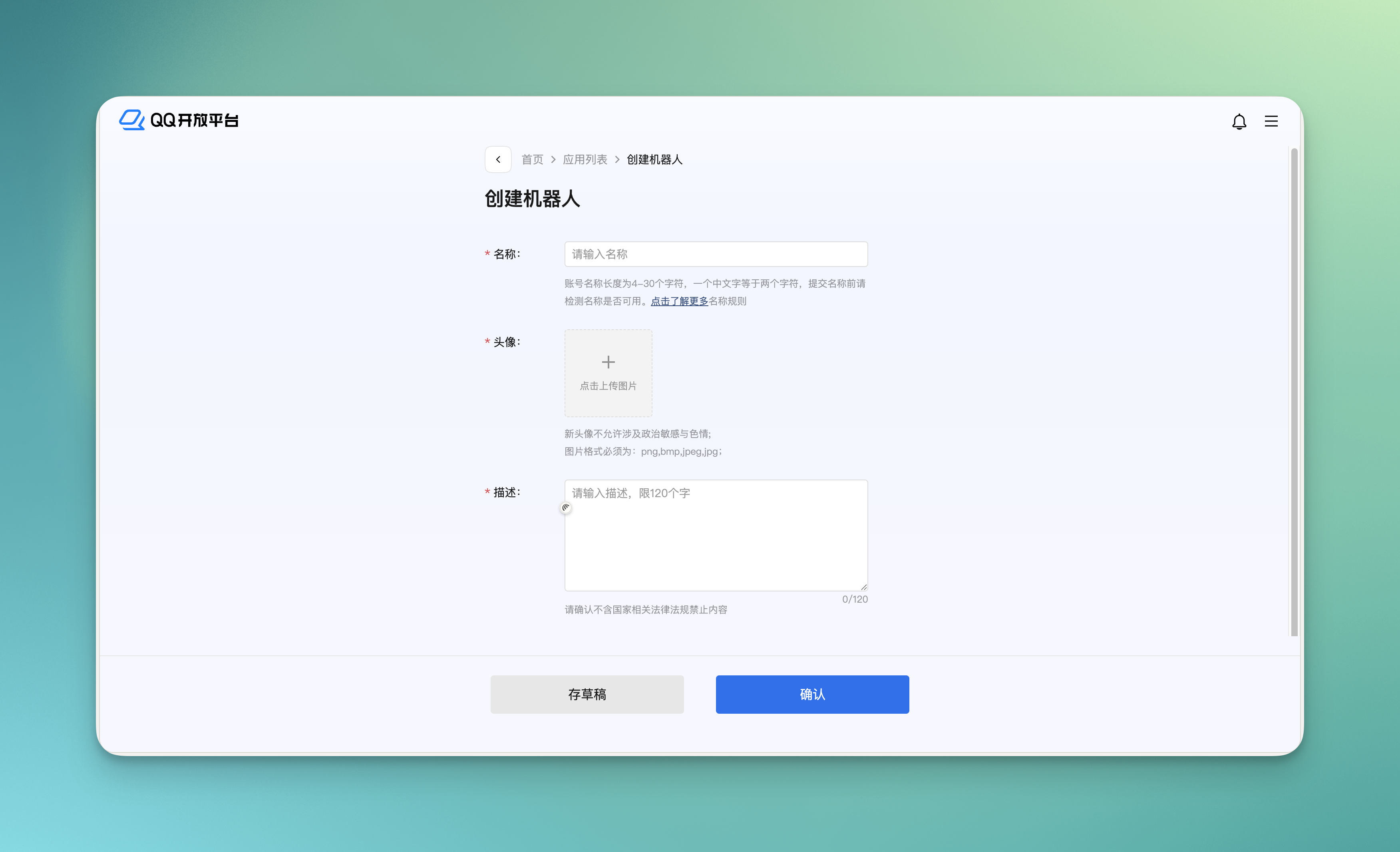
开发管理,复制 AppID 和 AppSecret。
同上,将获取的 AppID 和 AppSecret 填入 Loomy 机器人配置信息中,点击启用 QQ 机器人,测试连接,保存配置即可。
此时远程控制里的 QQ 机器人显示“已连接”
- 打开你的 QQ,出现新对话窗口,显示机器人已创建成功,可以开始对话啦~
配置完成后可以做什么
完成接入后,你通常可以通过 QQ:
- 向 Loomy 发送远程指令
- 查询任务执行状态
- 获取任务结果或错误反馈
- 在部分场景下触发预设流程
注意事项
后台运行要求
QQ 机器人接入后,要想正常接收消息并执行任务,仍然需要保证 Loomy 在后台运行。若应用被完全退出,远程消息将无法正常触发执行。
常见问题
配置成功后为什么没有响应?
建议优先检查 Loomy 是否仍在后台运行、QQ 机器人配置是否保存成功,以及当前消息通道是否具备正常收发能力。
QQ 机器人可以执行所有本地操作吗?
是否可以执行,取决于你当前授予 Loomy 的权限、已接入的工具能力以及具体任务本身的风险等级。